功能指南
调拨决策与调拨计划
核查调拨来源、箱组和库存,处理手工调整与审批,发布正式计划并完成执行交接。
进入调拨计划工作区本文目录10 个章节
本文面向计划、仓库和物流协同人员,介绍如何按调拨决策、调拨结果、调拨计划三个阶段核查本轮调拨,处理手工调整与审批,发布正式计划并完成执行交接。决策与结果是分析产物,不等于已经执行的发货。
01 功能介绍
调拨计划工作区把一轮调拨分成三个阶段,按顺序推进,不能跨阶段解读数据:
- 调拨决策:本轮分析的起点,核查决策运行及其来源,必要时生成新决策。
- 调拨结果:决策产生的分配结果,核查供应商、箱组和可用库存,并处理允许的手工调整。
- 调拨计划:正式发布并冻结的发货计划,用于仓库与物流的执行交接。
阅读任何数量前先建立箱组概念:
- 整箱:一个 SKU 单独成箱,按箱规直接计算箱数。
- 凑箱:多个 SKU 合入一个箱组;凑箱数量按完整箱组核查,不能把组内每个 SKU 行上的箱数重复累计。
02 进入调拨计划工作区
从「WMS → 调拨计划」进入。工作区顶部按调拨决策、调拨结果、调拨计划三个子页面切换,各自按权限展示。
- 先选择业务视图,确认本次处理的商品范围。
- 再进入对应子页面:核查来源去调拨决策,处理分配去调拨结果,执行交接去调拨计划。
能查看调拨结果,不代表可以发布,也不代表拥有调拨计划的读取或导出权限。入口缺失时先检查账号权限与数据可见范围。
03 核查调拨决策
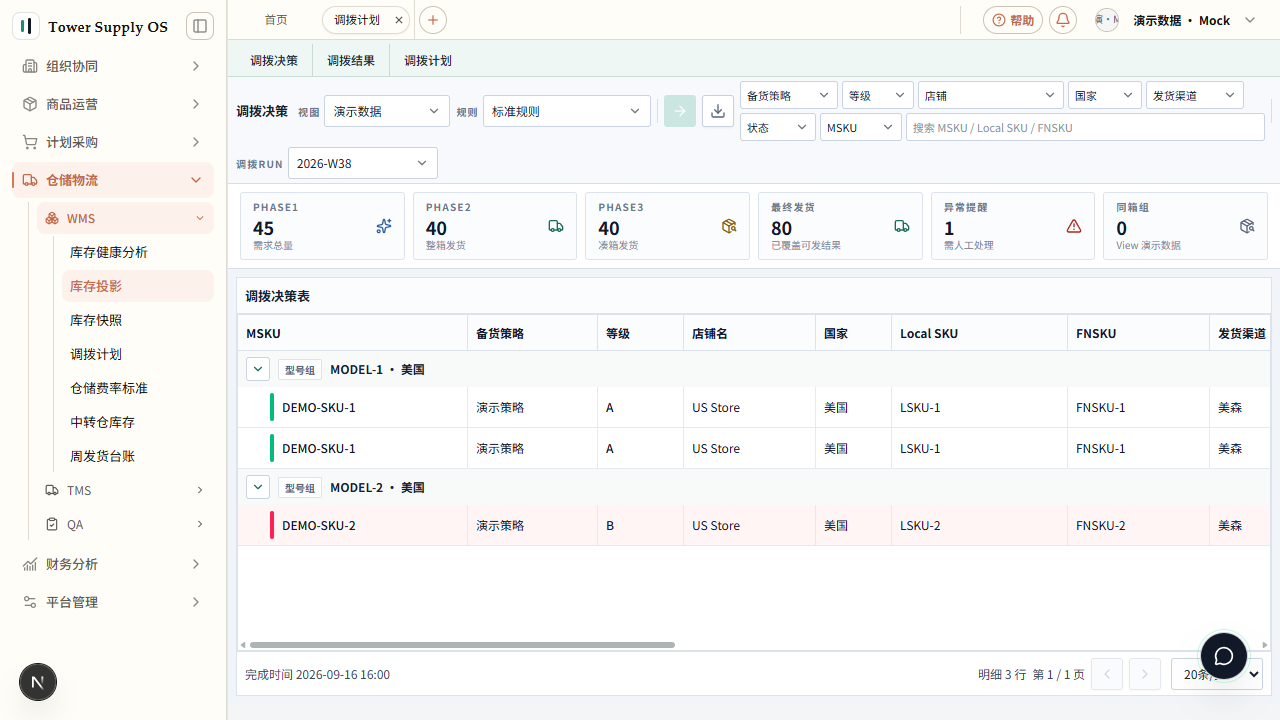
- 在「调拨决策」选择本轮业务视图,定位最新决策运行。
- 核对决策关联的库存投影运行和中转仓库存基准周,确认来源版本是本轮要用的版本。
- 需要新决策时,由有权限的人员执行「生成调拨决策」,等待运行完成后再进入调拨结果核查。
核查时注意两条边界:
- 同一个 MSKU 在不同店铺下不能直接合并比较。
- 来源版本不同的两轮结果,不能仅因商品标识相同就认为数量应当相同。
04 核查调拨结果
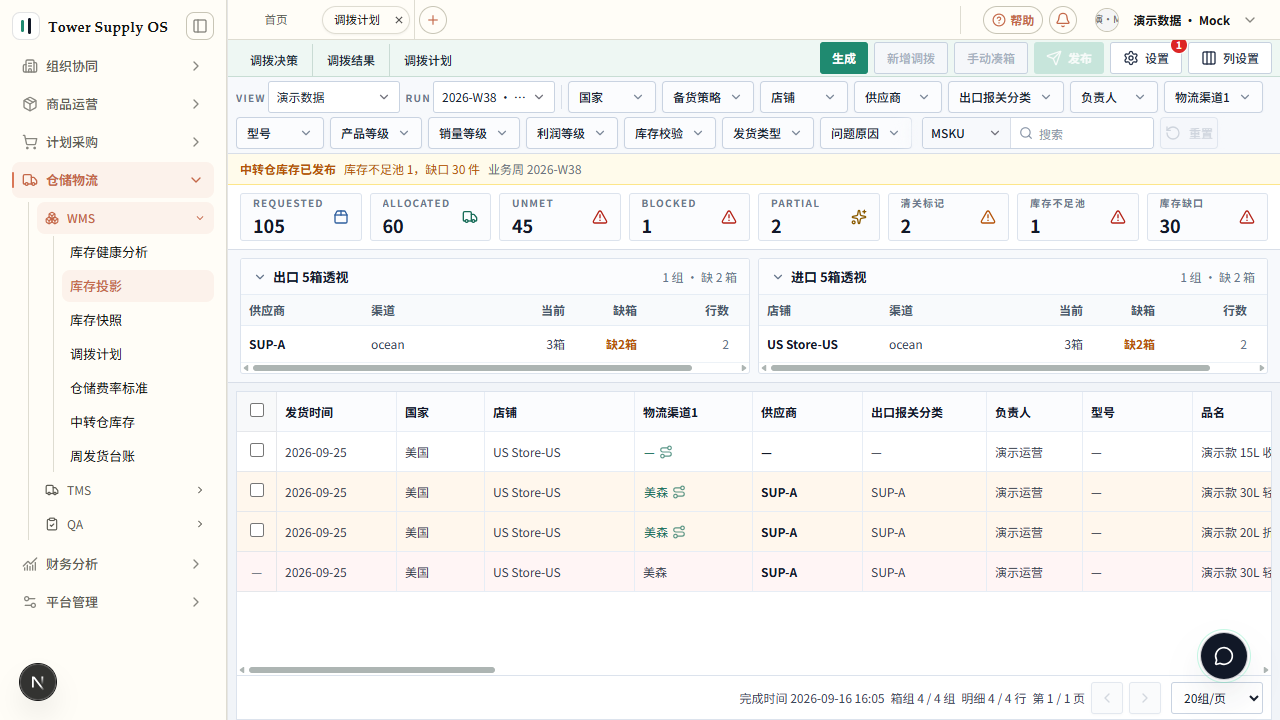
在「调拨结果」确认本轮结果成功后,逐行检查商品、店铺、站点、供应商、渠道和发货日期。阅读数量时同时核对发货数量、箱规和箱数,并按以下口径处理特殊行:
- 整箱行:按箱规核对箱数与发货数量是否一致。
- 凑箱行:核对组内所有商品和数量,按完整箱组计一次箱数。
- 装箱异常:先检查箱规、商品身份和箱组数量是否一致,不应直接发布。
- 未满足项:表示未形成可执行分配,不会作为正式发货行发布。
- 空值「—」:可能表示来源缺失,不等于真实库存或数量为零。
对比总行数时注意,结果页包含分析信息,正式计划只保留有效发货行;按箱组或发货组分页也不同于逐 SKU 行分页。
05 手工调整与审批
- 在调拨结果中选择需要处理的记录,先阅读可用动作及禁用原因。
- 根据需要使用页面允许的手工新增、不发、改箱或改渠道操作,核对数量、日期、渠道及原因后提交。
- 检查申请状态;待审批不等于已生效,发布前需要处理全部待审批申请。
- 调整完成后重新核查最终有效结果及库存校验。
调整时遵守箱组边界:
- 箱组是不发、改渠道等操作的处理单位,不能只选择凑箱组内一个 SKU 当作独立箱处理。
- 当前多 SKU 凑箱不开放改箱;箱数需要归零时应使用允许的不发流程。
06 发布调拨计划
发布前按顺序确认:
- 来源调拨结果成功,业务视图及库存基准周正确。
- 绑定周中转仓单已经发布,手工新增、不发、改箱、改渠道均无待审批申请。
- 库存、有效发货数量及箱组通过校验。
- 由有发布权限的人员完成最终复核后执行发布。
库存不足、缺少来源行或箱组校验失败时,整批发布会被拒绝。先处理页面提示的问题,不要以反复点击发布代替修正。

07 筛选已发布计划
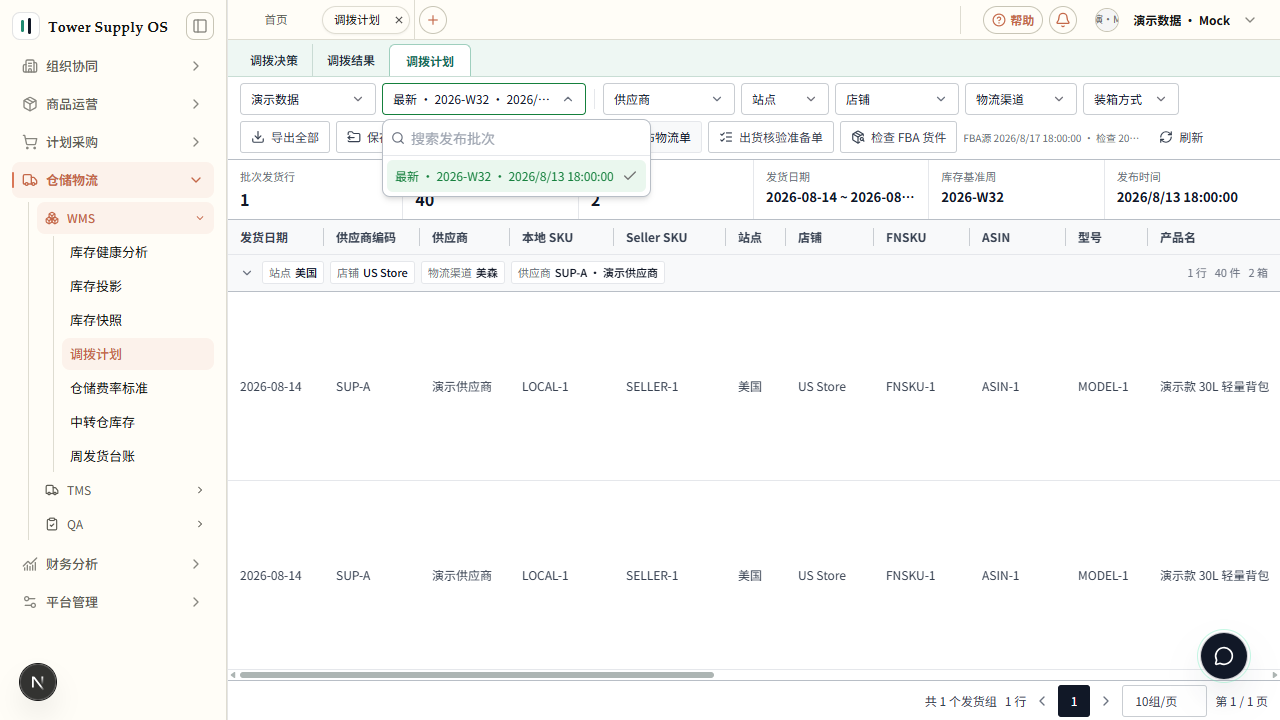
进入「调拨计划」子页面,先定位要交接的批次:
- 选择业务视图,再选择发布批次;默认显示最新批次。
- 按供应商、站点、店铺、物流渠道或装箱方式缩小查看范围。
- 需要最新数据时点击「刷新」。
08 核对批次与箱明细
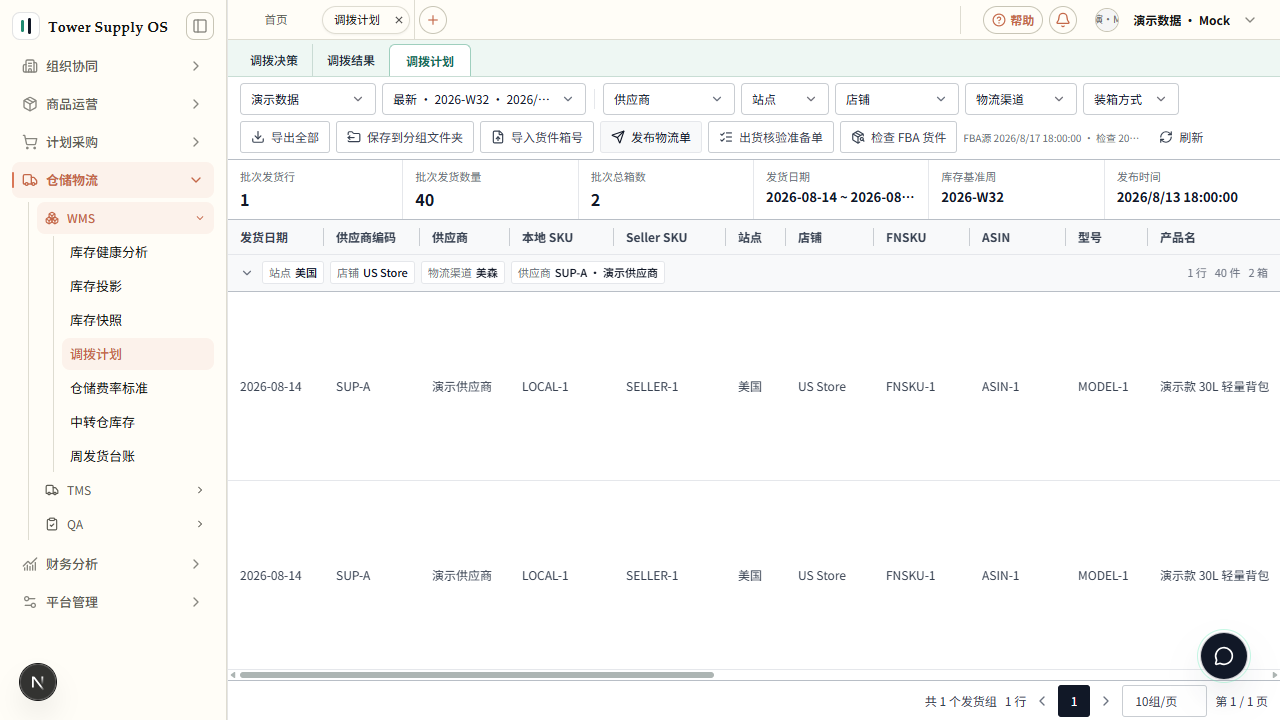
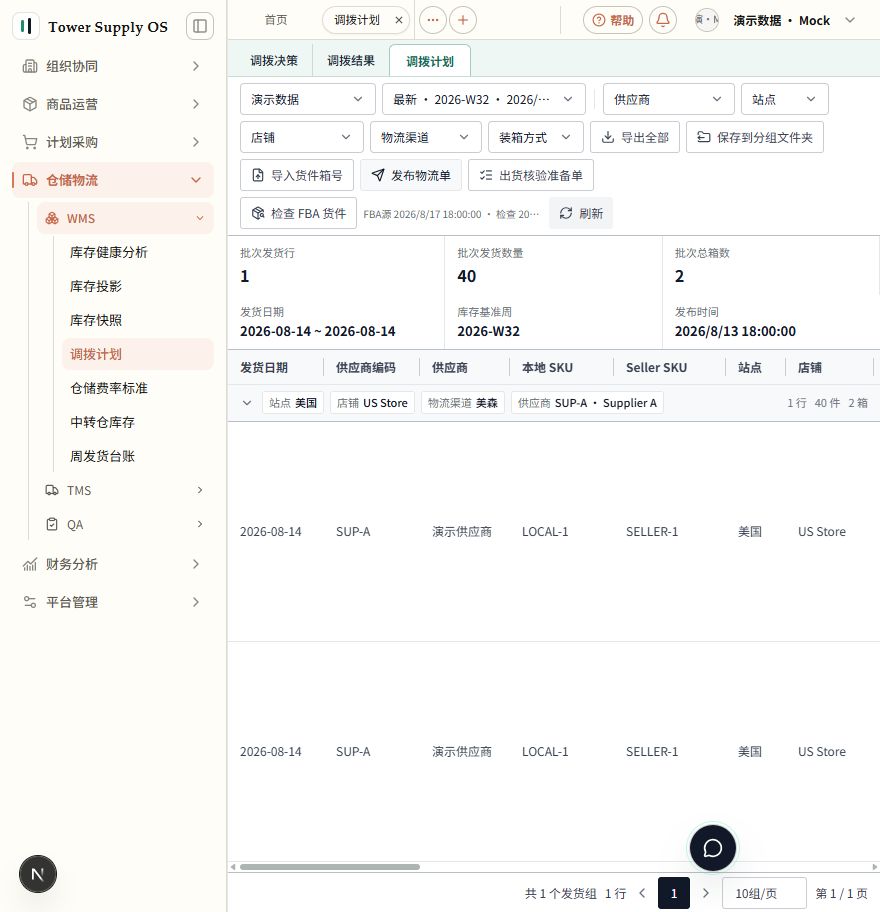
- 在批次摘要区核对批次发货行、批次发货数量、批次总箱数,以及发货日期、库存基准周和发布时间。
- 展开目标执行分组,核对组内商品、数量与箱数。
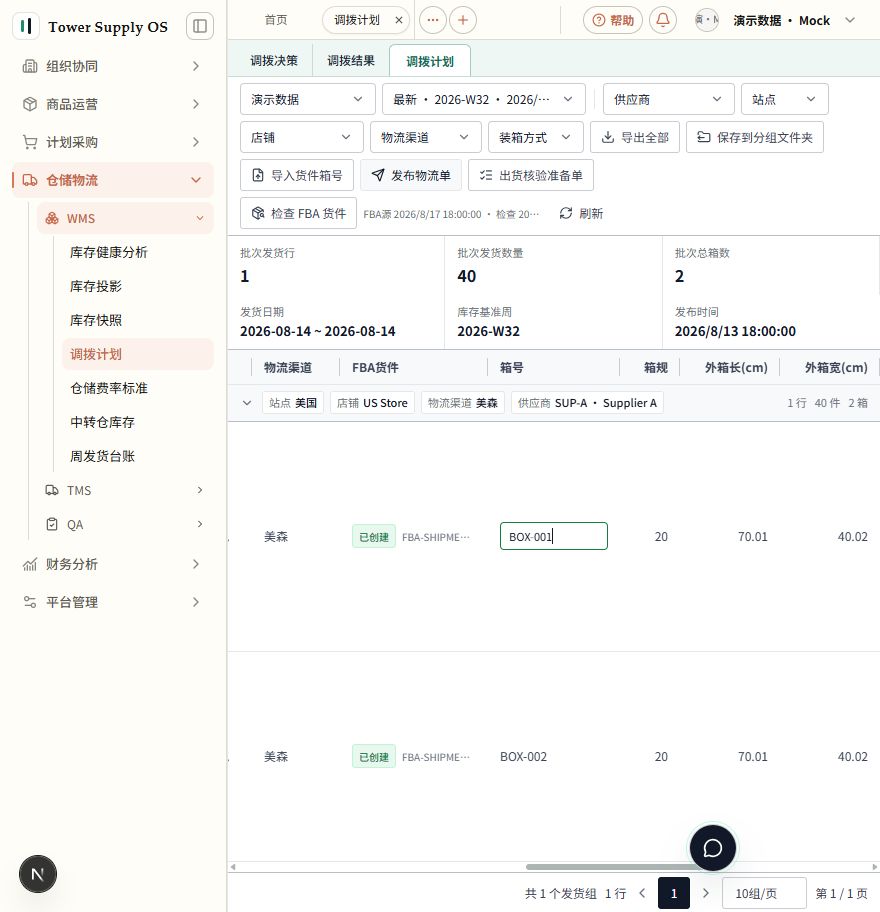
- 横向滚动至 FBA 货件、箱号、箱规及尺寸重量列,逐箱核对。
页面允许时可点击箱号进入编辑;示例仅展示 BOX-001 的编辑入口,未演示保存。执行箱信息的维护不等于修改已冻结的计划数量或替换正式批次,应以当前批次权限和页面提示为准。
09 导出与执行交接
有导出权限时,按页面提供的导出方式取得执行文件,并区分两种形式:
- 导出全部:导出当前发布批次的全部箱级及箱内商品数据,不受页面筛选和分页影响。
- 保存到分组文件夹:针对完整发布批次按执行分组分别保存文件,同样不受当前明细页码或筛选条件限制;单组文件再区分单箱与凑箱。
不要默认导出只包含屏幕上当前几行,交接前应检查实际文件内容。演示环境未执行真实导出与文件生成,以真实环境下载结果为准。
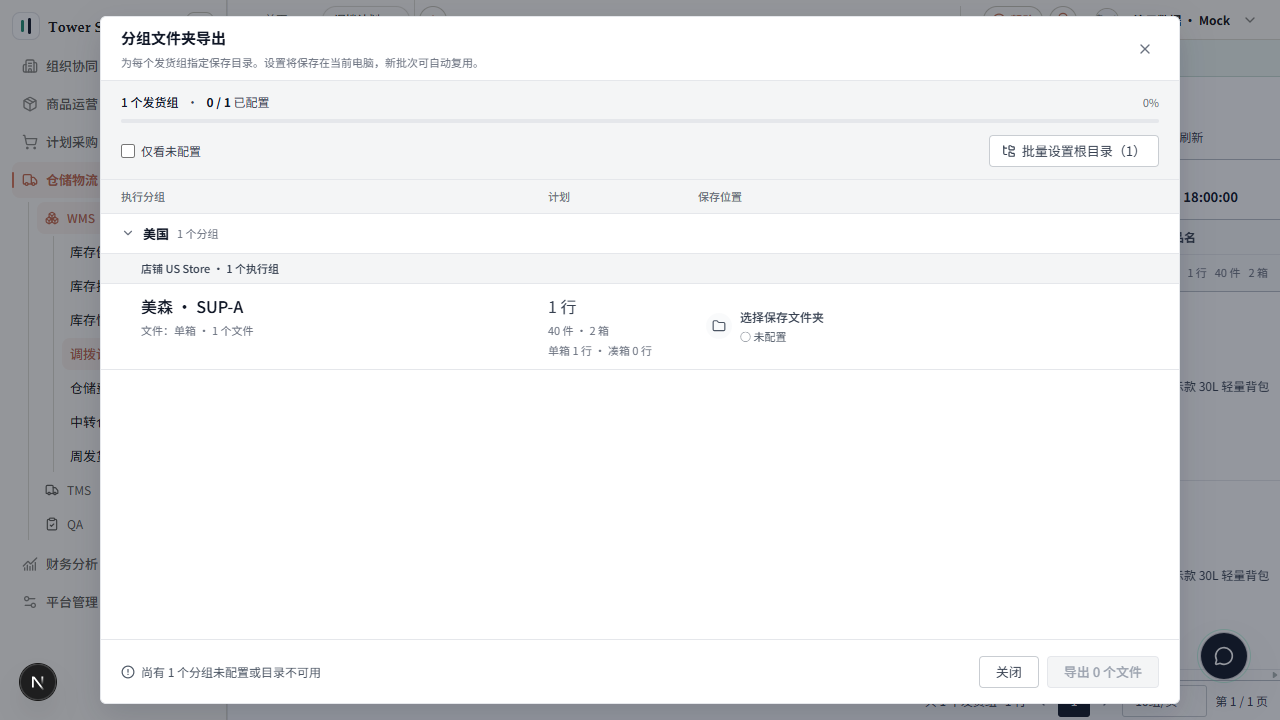
交接时附上业务视图、发布批次、库存基准周、发货日期和导出范围。计划发布成功不代表已完成出库、物流发运或 FBA 签收,应继续按对应执行页面核对实际状态。
10 常见问题
为什么调拨结果有数据,调拨计划却没有?
先确认是否已经正式发布,再核对计划页的视图、批次和读取权限。调拨计划不展示未发布的分析结果。
为什么看起来有库存,操作仍被拦截?
核对绑定周、供应商和本地 SKU。已有分配、待审批申请以及其他已发布批次可能占用库存;以本次操作重新校验的结果为准。
为什么结果页与正式计划行数不同?
正式计划排除未满足、零数量、已生效不发行和分析补充行,并按完整发货组展示。请比较同批次的有效发货数量,而不是只比行数。
已发布的计划发现错误怎么办?
正式批次已冻结,不能编辑、删除、作废或替换,重复发布同一来源也只会返回原批次。请带发布批次信息联系负责人处理,不要重复生成计划尝试抵消。
页面上的「—」是零吗?
不是。「—」可能表示来源缺失,不等于真实库存或数量为零;解释差异前先核对来源数据是否完整。