功能指南
产品分类操作与 Product 功能地图
按平台查询分类树,核对父子层级,了解新增、编辑、移动与删除边界,并衔接本地产品和产品表现。
进入产品分类本文目录10 个章节
本文介绍如何按平台查找产品分类、核对父子层级,以及新增、编辑、移动和删除分类的操作边界。分类是主数据,不是产品库存或销量;本页同时保留 Product 三个入口的分工说明。
配图来自真实前端连接本机只读 Mock 的演练,只验证查询、展开、选择和打开表单。同步平台维度、创建、保存、移动与删除均未演示成功结果。
01 功能介绍
产品分类按平台分别维护分类树。先确认「平台维度」,再确认分类路径;相同名称出现在不同平台或不同父节点下,不代表同一个分类。
- 平台维度:下拉项以「平台编码 · 平台名称」展示,仅加载当前可用的平台。
- 分类节点:名称用于识别,编码用于定位;节点还具有父节点、排序和启用状态。树上显示分类名称,编码与状态可在编辑表单中核对。
- 左树右表:左侧负责搜索、展开和选择;右侧显示所选节点的直接子分类。未选择节点时显示根分类。
- 数量:底部「共 N 条」是当前右侧分类行数,不是该分类关联的 SKU 数或商品数量。
本页不展示某分类下的产品清单,也不提供把产品分配到分类的操作;产品实际归属应到本地产品核对。
02 Product 功能地图
进入「商品运营 → Product」,按任务选择入口:
- 产品分类:查看及维护按平台独立的分类层级,操作见本文。
- 本地产品:查看本地 SKU 与产品基础资料,核对产品归属;参阅本地产品与 Amazon Listing 基础说明。
- 产品表现:查看产品经营表现及其事实范围;参阅产品表现。
本地 SKU、店铺商品、MSKU 与 ASIN 不是同一种身份;核对产品时不要只看名称。
03 查询与定位分类
- 进入「商品运营 → Product → 产品分类」,在「平台维度」选择目标平台。切换平台会清除当前节点选择。
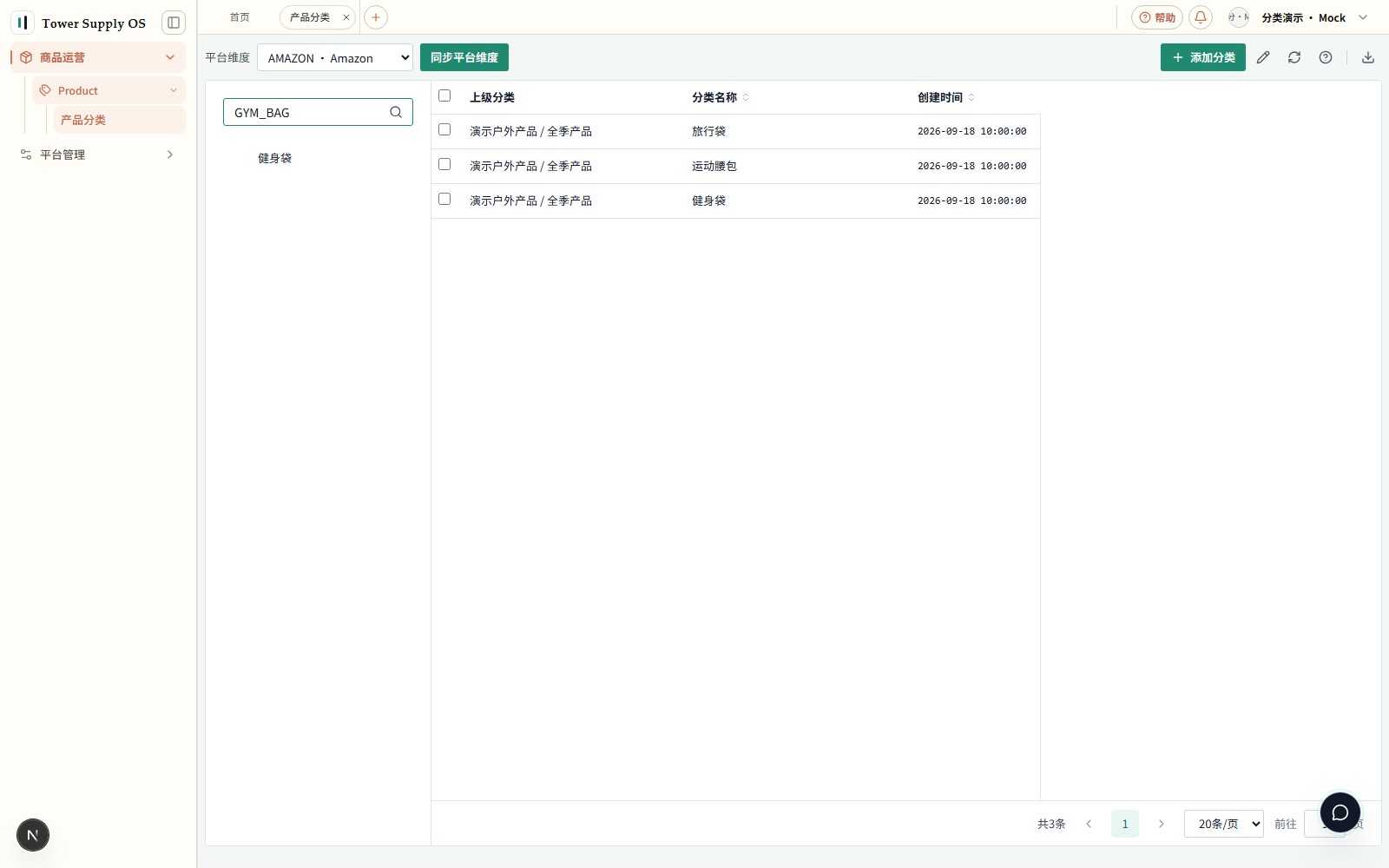
- 在左侧「搜索分类」输入名称、编码或完整路径的一部分。例如输入 GYM_BAG,可定位演示中的「健身袋」。搜索忽略大小写和首尾空格。
- 点击分类名称选中节点,右侧随之显示该节点的直接子分类。
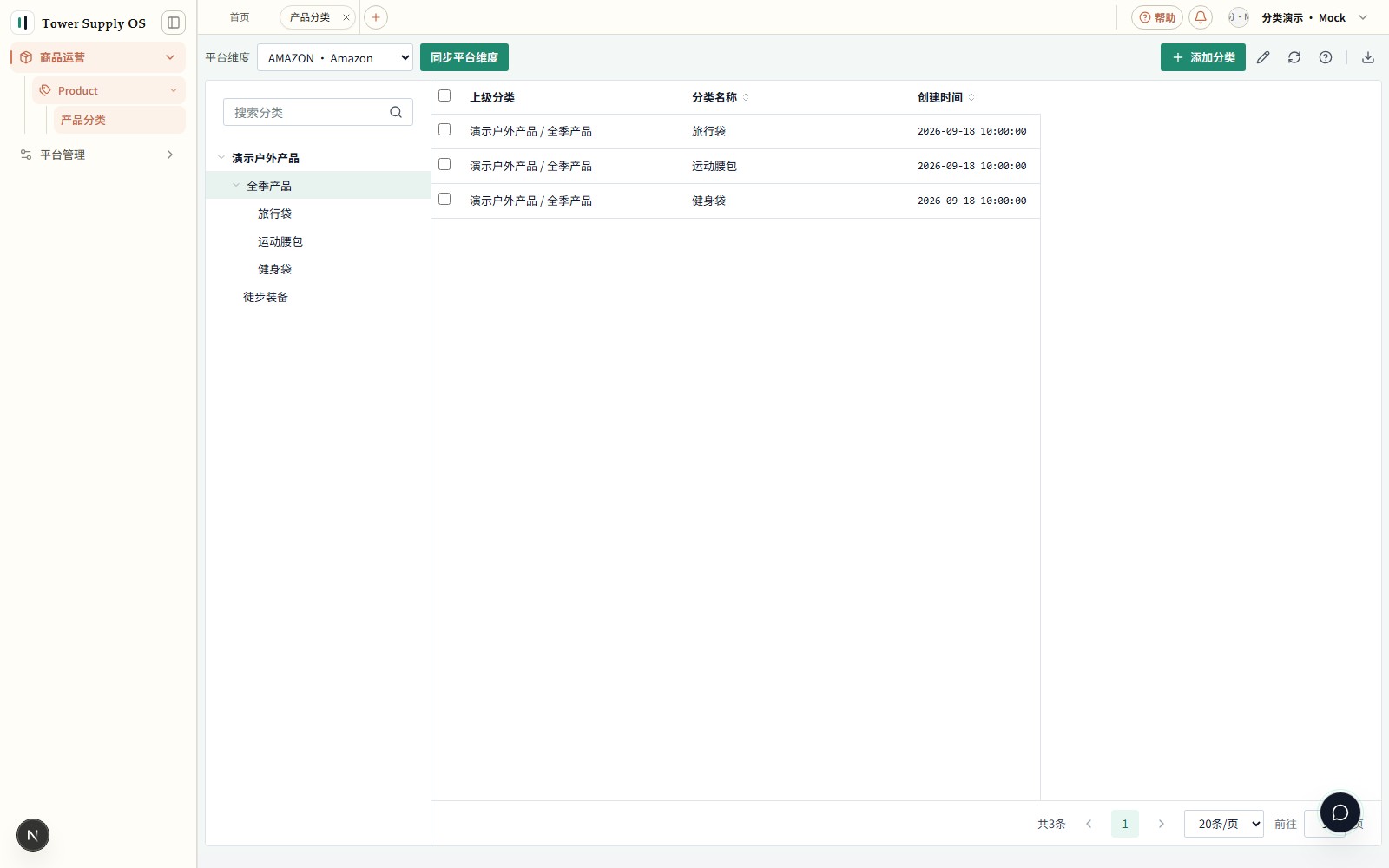
- 清空搜索词,使用分类名称左侧的小箭头逐层展开或收起;树默认折叠。箭头只控制展开,不等于选中节点。
搜索只筛选左侧树,不会自动筛选或清空右侧表格。搜索命中某个深层节点时,不必先展开其全部祖先;点击搜索结果后才切换右表。如果清空搜索后结果消失,按层级展开再找。
04 核对层级与本地产品归属
- 展开父分类并点击名称;通过左侧缩进和高亮确认当前层级。
- 查看右侧「上级分类」「分类名称」「创建时间」。上级分类显示父节点路径,根分类的上级为“-”;长文本可悬停查看。
- 点击右侧某一行,也会将该分类设为当前节点,并进入它的直接子分类。
- 看到「当前分类下暂无子分类」时,先确认是否选中了叶子节点;这不表示分类下没有产品。
- 要核对具体产品归属,进入本地产品,用本地 SKU 定位,再查看实际可见的型号、品牌、分类、采购或包装字段。
「创建时间」优先取创建时间,缺失时使用更新时间,两者都缺失显示“-”;日期按北京时间显示,不能把该列一律视为最初建档时间。
分类与产品资料会被报表或供应链流程引用。不能为了让某个报表数字匹配而把产品改成别的分类或 SKU;历史报表是否刷新,取决于该页面的数据版本和快照机制。
05 添加分类
以下步骤依据当前表单与接口核对,创建提交及成功结果未演示。
- 确认目标平台,点击右上角「添加分类」。
- 选择「父节点」;选择「(作为根节点)」会创建根分类。不要以为先在树上选中一个节点,就一定自动成为新增分类的父节点,应在表单中再次核对。
- 填写「节点编码」「节点名称」「排序」,确认「启用状态」。排序默认 100,应填非负整数。
- 编码提交前会去掉首尾空格、转为大写,并把内部空白替换成下划线;名称去掉首尾空格。编码和名称不能为空,同一父节点下不能重复编码。
- 确认后点击「创建节点」。在真实环境收到「节点创建成功」及事件标识后,应重新查看分类树,核对父节点、名称与状态;仅看到表单关闭不能替代结果核对。
06 编辑、移动与删除分类
先点击分类名称选中节点,再点工具栏铅笔图标「编辑当前分类」,打开「编辑/移动节点」。表单顶部显示完整路径,用它确认对象,而不是只看末级名称。
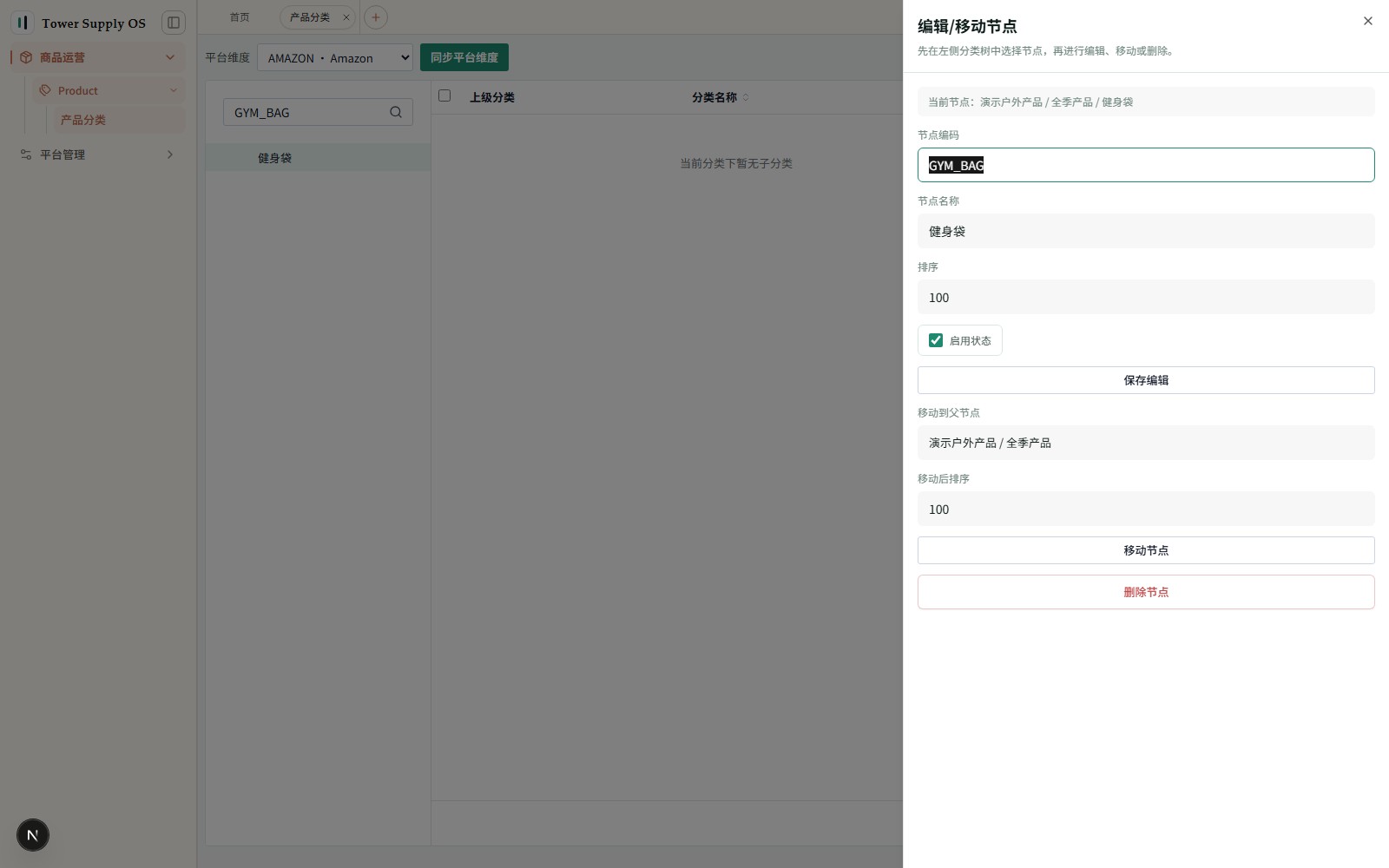
- 编辑:修改编码、名称、排序或启用状态,点击「保存编辑」。真实环境应收到「节点更新成功」及事件标识,再重新选择节点核对。
- 移动:在「移动到父节点」选择同平台目标父节点,或「(移动为根节点)」,填写「移动后排序」,点击「移动节点」。不能移到自身或其后代,也不能跨平台移动;下拉可见不代表服务端一定允许。
- 删除:先核对完整路径与业务影响,再点击「删除节点」。当前按钮会直接发起删除请求,不要为了试按钮而点击。节点存在未删除的子分类时,服务端会拒绝;停用子分类不等于删除子分类。
编辑、移动和删除的提交均未演示。真实环境成功后应重新查看树或打开节点核对;失败时保留页面错误与事件信息,不以刷新作为成功证据。删除在服务端记录为停用和软删除,但本页没有恢复入口,不应承诺可自行撤销。
07 平台维度同步与刷新
「同步平台维度」读取当前租户已启用的平台主数据,更新分类页可选的平台范围;它不是“重新拉取整棵产品分类树”。分类树从当前平台的分类节点接口读取。
- 下拉列表没有目标平台时,先确认平台主数据是否启用及账号权限。
- 有写权限的账号可点击「同步平台维度」。真实请求成功后显示 synced、created、updated、skipped 和 event 等反馈,再刷新平台列表;本次未演示提交或成功结果。
- 初次加载没有平台时,有写权限的账号会自动尝试同步一次;仍为空时页面提示检查平台主数据。无写权限账号会提示联系有写权限的账号同步。
- 工具栏「刷新」重新获取平台列表;当前所选平台编码未变化时,不要把它当作强制重拉分类树的保证。需要重新读取当前树,可重新进入页面,或切换到另一个平台后再切回。
当前页面没有挂载“手动拉取分类数据/自动同步计划”的面板,也没有相应可操作入口;不能因为项目存在同步组件或接口,就按该流程操作本页。
08 权限与状态边界
- 没有产品分类读取权限时,页面显示「当前账号没有 ERP 产品分类读取权限」。
- 只有读取权限可查看分类;同步平台维度、添加、编辑、移动、删除需要写权限。没有选中节点时「编辑当前分类」不可用,加载或保存中部分控件也会禁用。
- 勾选框目前没有接入批量选择操作,右侧也没有批量删除、批量启停的可用入口。
- 表头排序图标、下载图标和帮助图标目前未接入对应操作;不要将它们写成可排序、导出或打开帮助的步骤。
- 底部显示“20条/页”和页码,但上一页、下一页禁用,页码不可修改,当前表格未按 20 条切页;共 N 条仍按当前子分类行数统计。
- 编辑表单的启用状态是分类属性;表格没有单独的启用状态列,不能只靠行颜色判断。
本篇截图是 Mock 演示,不代表真实数据库、外部同步、产品关联或下游报表链路已经验收。
09 阅读产品表现
产品表现用于查看已经发布的销量、库存、广告、价格等经营背景。选择业务范围和商品后,先核对事实日期与覆盖状态,再进行比较。
缺少来源或币种不一致时,部分字段可能为空;不要按零参与分析。产品表现的发布事实可以被 Forecast 需求数据等下游消费,但历史运行不会因最新主数据变化自动改写。
10 常见问题
为什么搜索后右侧表格没有变化?
搜索只影响左侧树。点击搜索结果的分类名称,右侧才切换为它的直接子分类。
左边能找到分类,右边却提示没有子分类,是数据丢了吗?
先确认是否选中了叶子分类。本页不展示产品清单,右侧为空不能用来判断该分类下是否有 SKU。
同名分类如何区分?
先核对平台维度,再看完整父子路径;有写权限时可打开编辑表单核对节点编码。不能只凭末级名称确认对象。
为什么同步平台维度后,分类树没有变成最新数据?
平台维度同步更新平台范围,不是分类内容拉取。先核对平台与数据来源;重新进入页面可以读取当前服务端分类树,但不能保证上游已产生新数据。
为什么改了产品分类,旧报表没有变化?
旧报表或快照可能固化了生成时的分类与范围。检查具体页面的数据版本和刷新机制,不通过再次修改 SKU 或分类去追平历史数字。
产品表现字段为空可以补成零吗?
不应。先核查来源是否发布、商品是否匹配及字段是否适用;详见产品表现。