功能指南
QA 质检任务与出货验箱
领取、执行和审核质检任务,准备并完成出货验箱,理解任务、Round、箱状态和扫码异常的边界。
进入质检任务本文目录10 个章节
本文面向质检员、质检主管与审核人,介绍如何领取和执行质检任务、填写检查清单、登记缺陷与证据、提交报告并完成审核,以及出货验箱的入口与边界。先把两套口径放在前面:任务与 Round 是两套独立状态,任务提交不等于审核通过;审核人与执行人分离,主质检员和本轮贡献者不能审核自己的工作。
01 功能介绍
「QA」包含质检任务和出货验箱两个模块。
- 质检任务:围绕采购来源创建检查任务,按 Round(报告轮次)执行检查清单、缺陷登记、测量和证据采集,经提交与审核后定稿。
- 出货验箱:在 Web 准备批次与箱信息,在 TC22 等设备上按箱扫码核验,详见出货验箱。
阅读页面前先建立三个概念:
- 任务与 Round 是两套状态。任务状态(待领取、已分配、质检中、待审核、已通过、已驳回、待复检、已取消)描述任务整体;Round 状态(草稿、待审核、已通过、已驳回)只描述当前这一轮报告。提交 Round 只改变 Round 状态,不代表整个任务完成。
- 审核人与执行人分离。主质检员和本轮实际贡献者不能审核自己的 Round;审核还需要单独的审核权限。
- 页面只展示服务端允许的动作。领取、分配、执行、协作、审核分别受权限控制,入口不可用时先核对账号权限,不要根据角色名称自行推断。
02 查询与定位任务
进入「仓储物流 → QA → 质检任务」,先定位要处理的任务:
- 选择品牌视图:SKYSPER 按「SKU + 到货日」聚合任务,FREESOO 按「型号 + 到货日」聚合,两个视图的任务粒度不同,不要混看。
- 选择任务范围:待领取、我的任务、我协作的或全部任务。
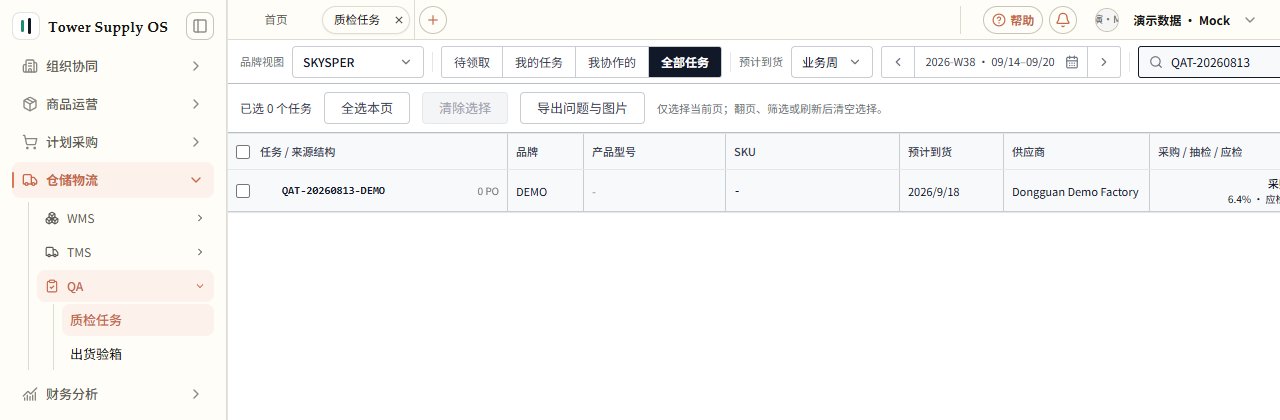
- 设置预计到货时间:默认按当前业务周过滤,查不到任务时先放宽到自然月或自定义范围。
- 也可以按任务号、PO、SKU、型号或供应商关键词搜索。
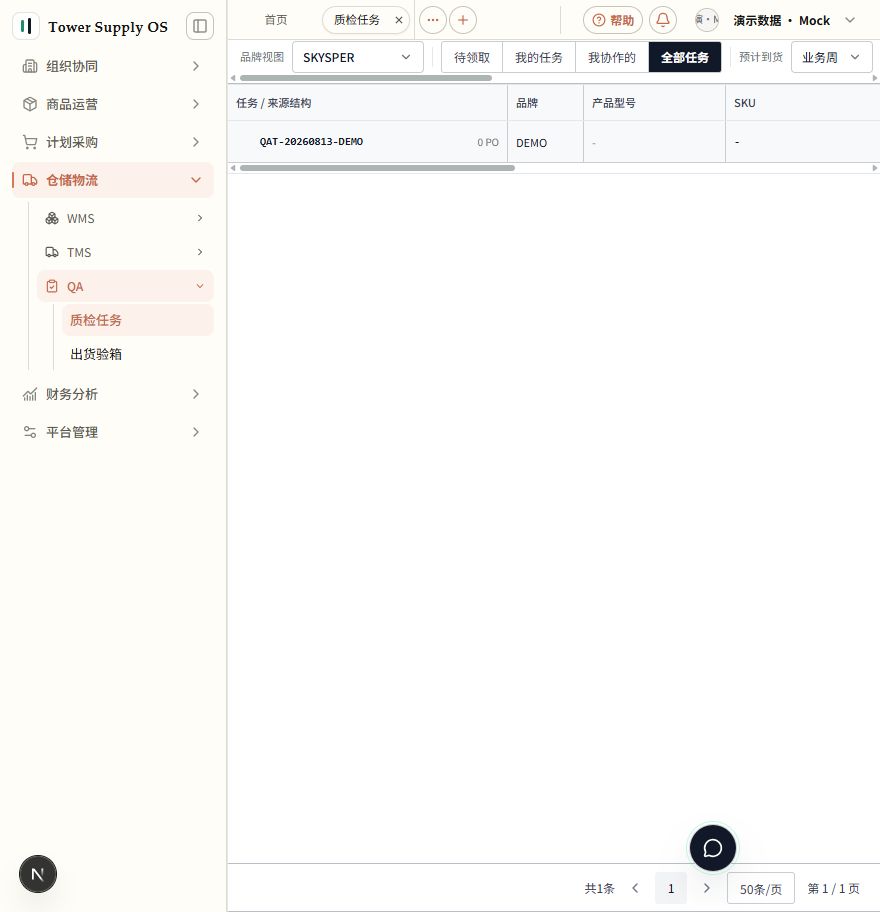
筛选条件叠加后不显示预期任务时,点击工具栏「重置」回到默认范围,再逐项加回条件排查。
03 领取任务与开始 Round
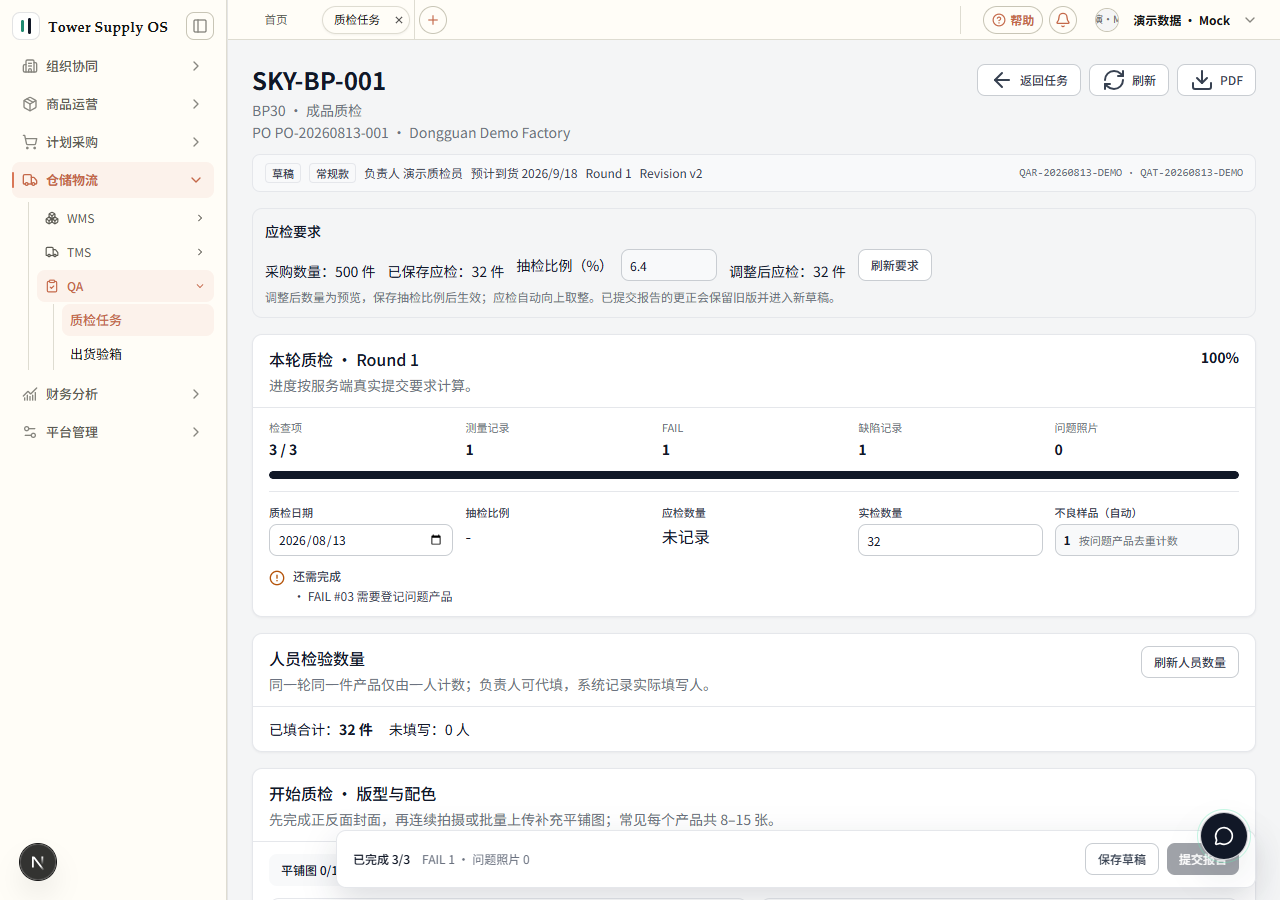
- 在任务列表点击「查看」进入详情,核对来源数量、负责人和报告轮次。
- 有领取权限的质检员点击「领取」;主管可分配或改派,改派已开始任务需记录原因。
- 需要多人协作时,通过「加入协作」让同事参与本轮填写。
- 开始首轮质检后,抽检方案等配置冻结,进入 Round 填写。
Round 报告页从上到下依次是:报告头(报告号、轮次、状态、版本号)、抽检方案、检查进度、「开始质检 · 版型与配色」封面照片、检查清单、缺陷汇总、其他测量、补充照片与凭证、质检结论、报告信息和历史 Round。
04 填写检查清单
在当前 Round 的检查清单逐项判定,每个检查项三选一:
- PASS:该项合格,无需补充记录。
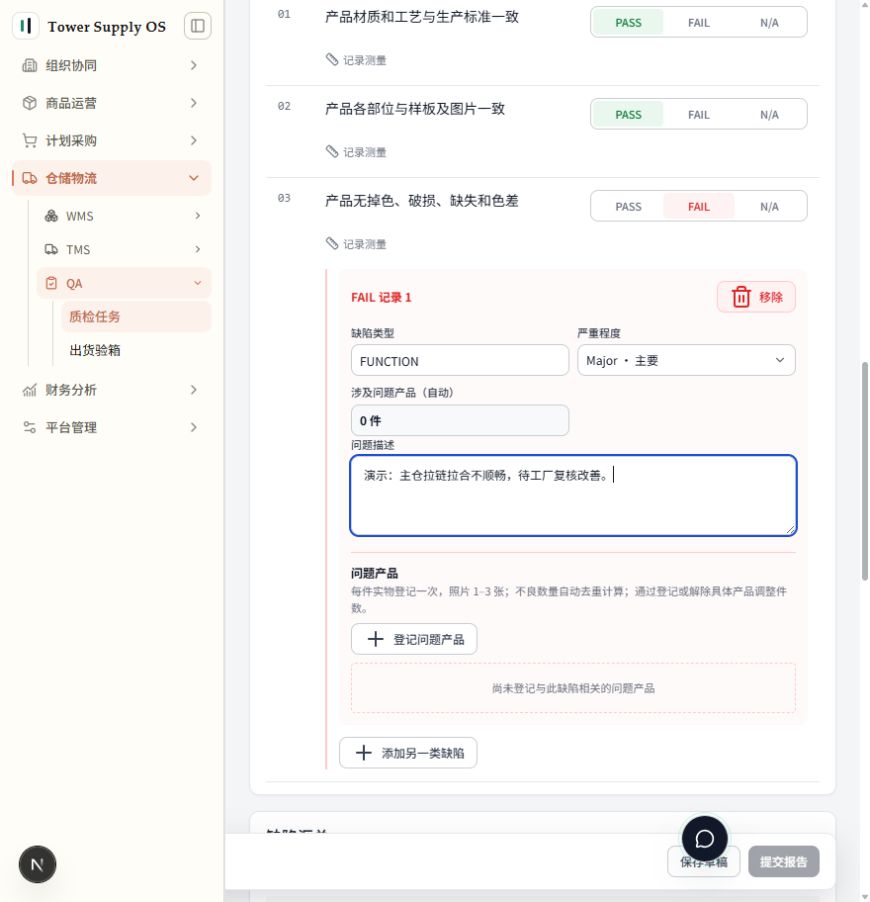
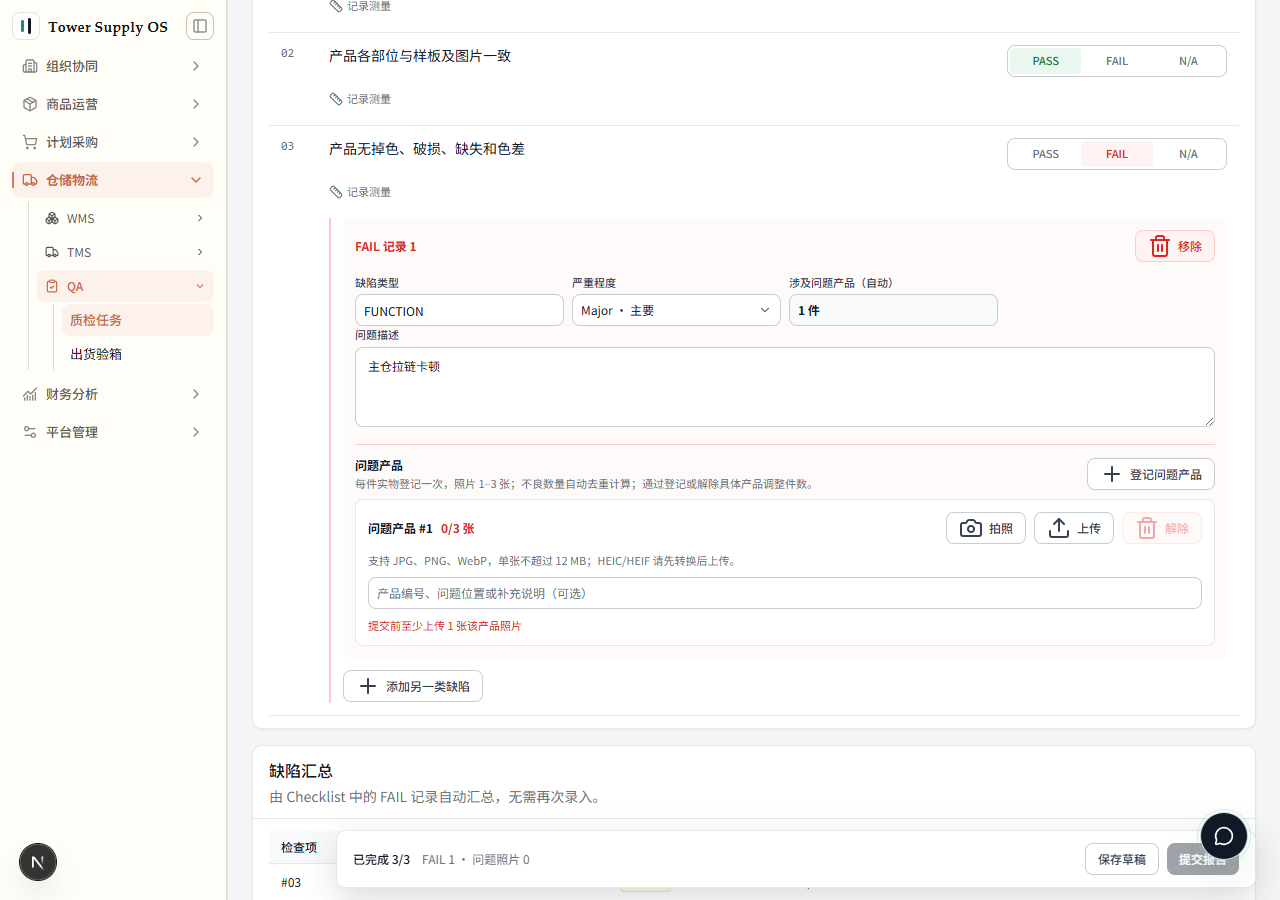
- FAIL:该项不合格,必须继续登记缺陷、问题产品和照片,只有描述不能代替证据。
- N/A:该项不适用,必须填写 N/A 原因,否则无法提交。
全部检查项完成前可以分批填写;检查项数量较多时可用批量通过处理确认无问题的项,再逐个处理 FAIL 项。判定改为 PASS 后如仍挂有问题记录,页面会提示核对判定或移除多余记录。
05 登记缺陷与问题产品
选择 FAIL 后按以下顺序登记:
- 填写缺陷类型、严重程度(Critical 致命 / Major 主要 / Minor 轻微)和具体问题描述。
- 点击「登记问题产品」,按实物逐件登记问题产品,每件补充 1–3 张原始照片。
- 同一实物涉及多种缺陷时,在对应 FAIL 记录下「添加另一类缺陷」,并把问题产品关联到各条缺陷。
登记时遵守以下口径:
- 每件问题产品只登记一次,不良样品数由实际问题产品自动去重派生,不能重复累计缺陷次数。
- FREESOO 等一个任务包含多个 SKU 时,每条缺陷必须关联具体来源 SKU,否则无法提交。
- 新品首批或切换供应商首批的任务,还需在报告中记录对应的新品类型、原供应商和切换原因。
- 「缺陷汇总」由检查清单中的 FAIL 记录自动生成,无需也不要重复录入。
06 照片证据与测量
证据按采集位置分为三类,不要放错位置:
- 开始质检 · 版型与配色:先完成正反面封面各 1 张,再连续拍摄或批量上传补充平铺图;常见每个产品共 8–15 张,平铺图最多保留 15 张、补充平铺图最多 13 张。
- 补充照片与凭证:包装标签和其他现场照片在这里补充。
- 不良品照片:在对应 FAIL 记录的问题产品中逐件采集,不放在公共证据区。
上传支持 JPG、PNG、WebP,单张不超过 12 MB;HEIC/HEIF 请先转换后上传。上传前核对照片属于当前任务与当前 Round。无法归入某条检查标准的尺寸、重量或测试值,记录在「其他测量」。
演示环境未实际上传照片,以上以页面实际提示为准。
07 保存草稿与提交报告
- 填写总体备注后先点击「保存草稿」,确认保存提示和版本号,再继续补齐证据。
- 底部进度条显示已完成检查项数、FAIL 数和问题照片数,逐项核对「提交报告」不可用的原因提示。
- 全部条件满足后点击「提交报告」,在弹窗中核对并确认实检数量,再确认提交。
保存与提交遵守以下边界:
- 保存草稿不等于提交,更不等于审核通过;草稿状态下内容仍可修改。
- 并发保存使用版本检查。多人协作或长时间停留后保存冲突时,保留本地输入并重新读取最新版本,不要直接覆盖他人修改。
- 提交前系统自动校验:全部检查项已判定、N/A 已填原因、每条 FAIL 已登记缺陷和问题产品且照片 1–3 张、FREESOO 缺陷已关联来源 SKU、新品质检已提供平铺照片。
- 协作者只能保存草稿,由负责人提交;提交后 Round 进入待审核,内容不再可改。
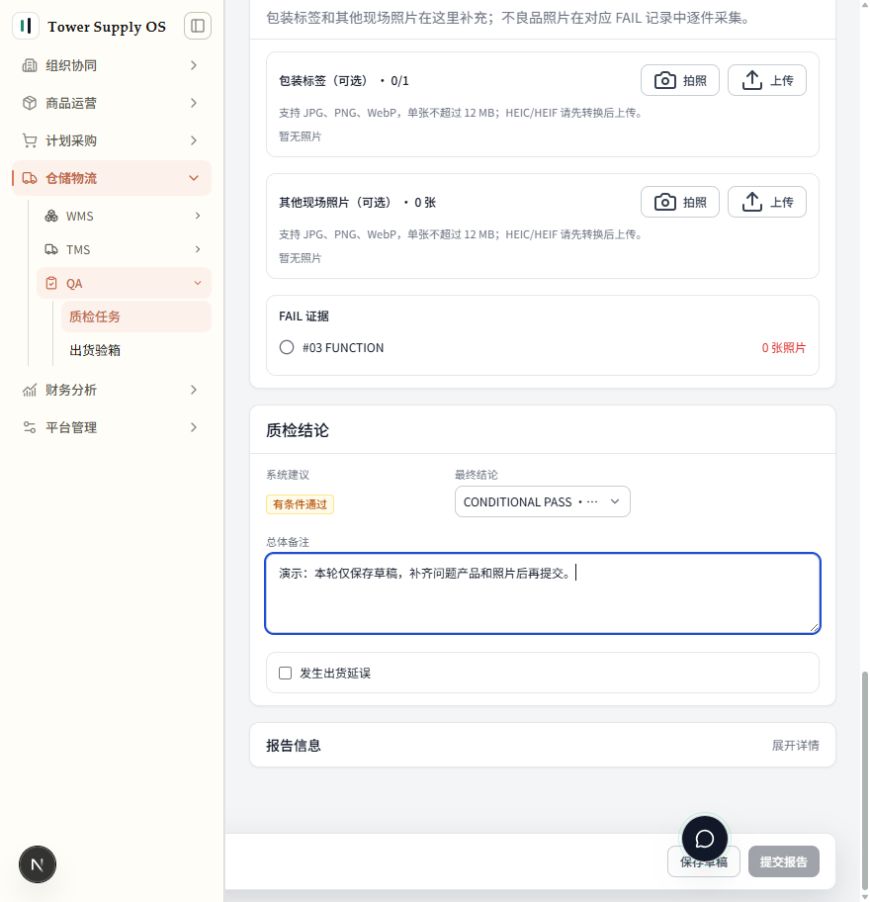
演示环境仅演示草稿填写与保存,未演示证据上传、正式提交及审核。
08 审核与复检
Round 进入待审核后,由满足条件的审核人处理:不是本轮主质检员、不是本轮实际贡献者,且具备审核权限。审核决定三选一:
- 审核通过:Round 定稿为已通过,任务对应单元完成。
- 驳回:必须填写原因。驳回不覆盖本轮事实,执行人修改后重新提交。
- 要求复检:必须填写原因。系统保留本轮记录,由执行人「开始复检」开启新一轮 Round。
历史 Round 全部保留用于审计,只读查看;新一轮结果通过新 Round 表达,不改写旧记录。结论为有条件通过或不通过的 Round 必须经过审核节点,不能由执行人自行定稿。
演示环境未演示审核操作,以上以页面实际提示为准。
09 出货验箱
出货验箱的完整操作见出货验箱,这里只建立边界概念:
- 在 Web 创建或打开验箱单,准备批次、货件和物理箱信息。
- 冻结首箱后批次进入活动状态,后续修改受版本控制。
- 在设备端先扫物流箱码或 FBA 箱码定位箱子,再扫描箱内关系码。
- 处理错扫、异常与复检,确保所有箱完成且没有开放异常。
未冻结箱不会进入设备目录。FNSKU 不能作为首扫定位箱子;同码歧义时系统拒绝猜测。错扫会保留不可变事实,但只有用户明确确认标签异常才创建正式异常。
10 常见问题
为什么不能审核这份 Round?
主质检员及本轮实际贡献者不能审核自己的工作;还需具备审核权限,且 Round 处于待审核状态。
提交 Round 是否代表整个任务完成?
不代表。提交只把 Round 送入待审核,还可能被驳回或要求复检;任务与 Round 是两套状态。
为什么「提交报告」不可用?
按底部进度条提示逐项核对:检查项未全部判定、N/A 未填原因、FAIL 缺缺陷记录或问题产品照片、FREESOO 缺陷未关联来源 SKU、新品缺平铺照片,都会阻止提交。协作者只能保存草稿,由负责人提交。
保存时提示版本冲突怎么办?
并发保存使用版本检查。遇到冲突先保留本地输入,刷新读取最新版本后再合并修改,不要直接覆盖他人的工作。
为什么另一个设备不能接管当前箱?
活动箱存在设备占用,通常需要当前设备结束或达到无活动接管条件。详见出货验箱。