功能指南
销售目标管理
了解销售目标页面结构,并完成商品定位、目标查看与调整、周快照留存以及 ASIN 表格导入导出。
进入销售目标明细本文目录10 个章节
本文面向运营、销售和计划人员,介绍如何在销售目标明细页核对与调整目标、保存周快照,并通过模板批量导出导入。操作前应先确认权限、业务视图和目标月份。
01 功能介绍
销售目标用于按「父 ASIN → ASIN → MSKU」层级维护各目标月份的销量目标,并跟踪目标核对与执行进度。
- 页面数据分两种口径:实时底座是当前可维护的工作数据,支持编辑、导入和保存周快照;周快照是某次保存时点的只留档版本,只读且不能导入。
- 主表按层级展示:父 ASIN 用于整体汇总,ASIN 是运营常用目标层,MSKU 用于追踪具体店铺、SID 和履约承接;MSKU 数量由备货策略自动下发,不在本页按 MSKU 维护。
- 区域合并口径:EU 主操作行以德国承接法国、西班牙、意大利等历史数据;US 区域合并美国和墨西哥,加拿大仍单独显示。
开始之前,请确认账号具备所需操作权限:
- 查看和导出需要
sales:read权限。 - 编辑和导入需要
sales:write权限。 - 保存周快照需要
sales:snapshot_save权限。
02 页面区域说明
从「S&OP → 销售目标」进入。页面顶部子导航区分四种用途,不要混用:
- 明细:日常维护目标的工作台,本文主要介绍此页。
- 大盘:按本月 ASIN 目标、当前进度、本月实际、月度预测、预计目标缺口和达成率查看整体执行情况,并提供目标进度趋势与智能协同分析。
- 阈值:维护目标核对规则的阈值配置。
- 复盘分析:回看历史版本的达成与偏差。
明细页自上而下分为工具区、筛选区和主表:
- 工具区用于切换业务视图和视图模式(实时底座/周快照)、刷新、列设置,以及打开「设置」菜单。
- 筛选区用于按维度筛选和关键词搜索。
- 主表按层级展示历史、目标与派生信息,可横向滚动并通过「列设置」控制显示的列。
演示环境未模拟大盘相关接口,「大盘」页与主表顶部「ASIN 汇总」行会提示加载失败;以上说明以生产环境实际数据为准,本节不提供演示截图。
03 实时底座与周快照
在工具区第二个下拉切换视图模式:
- 实时底座:日常工作模式,可编辑、导入和保存周快照。
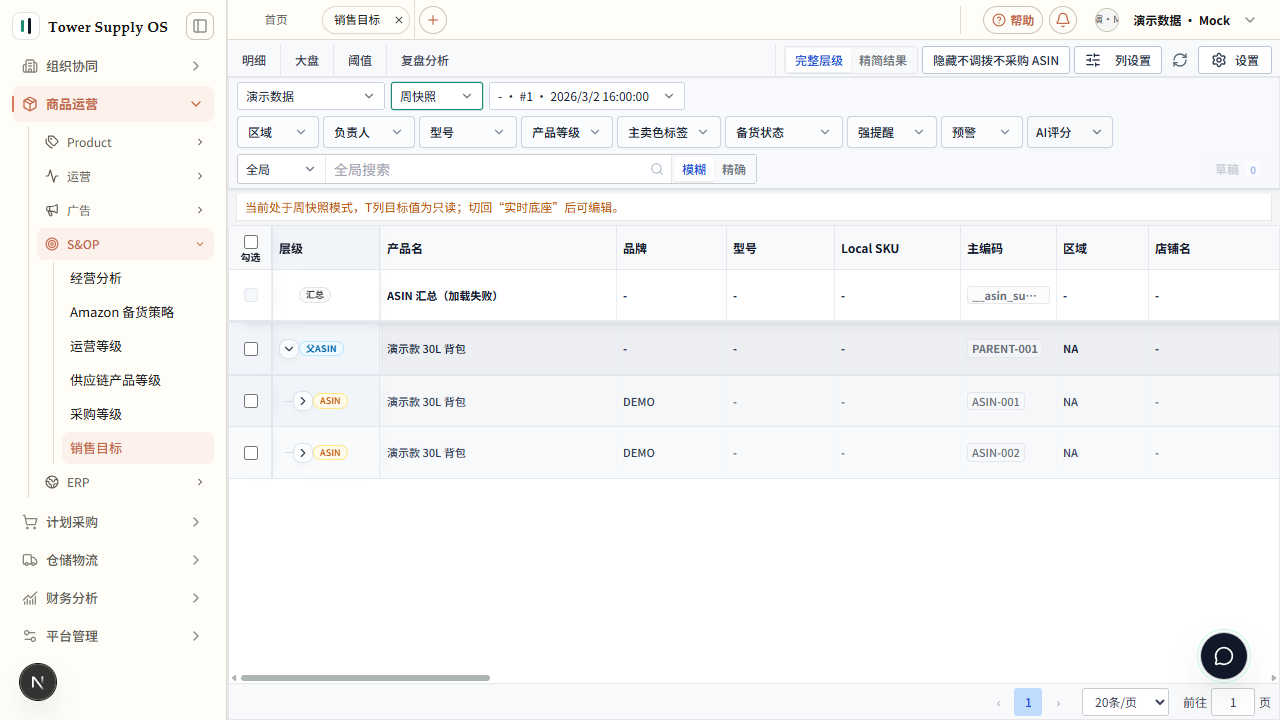
- 周快照:回看历史保存版本;切换后工具栏出现快照版本选择器,可分页选择具体版本。
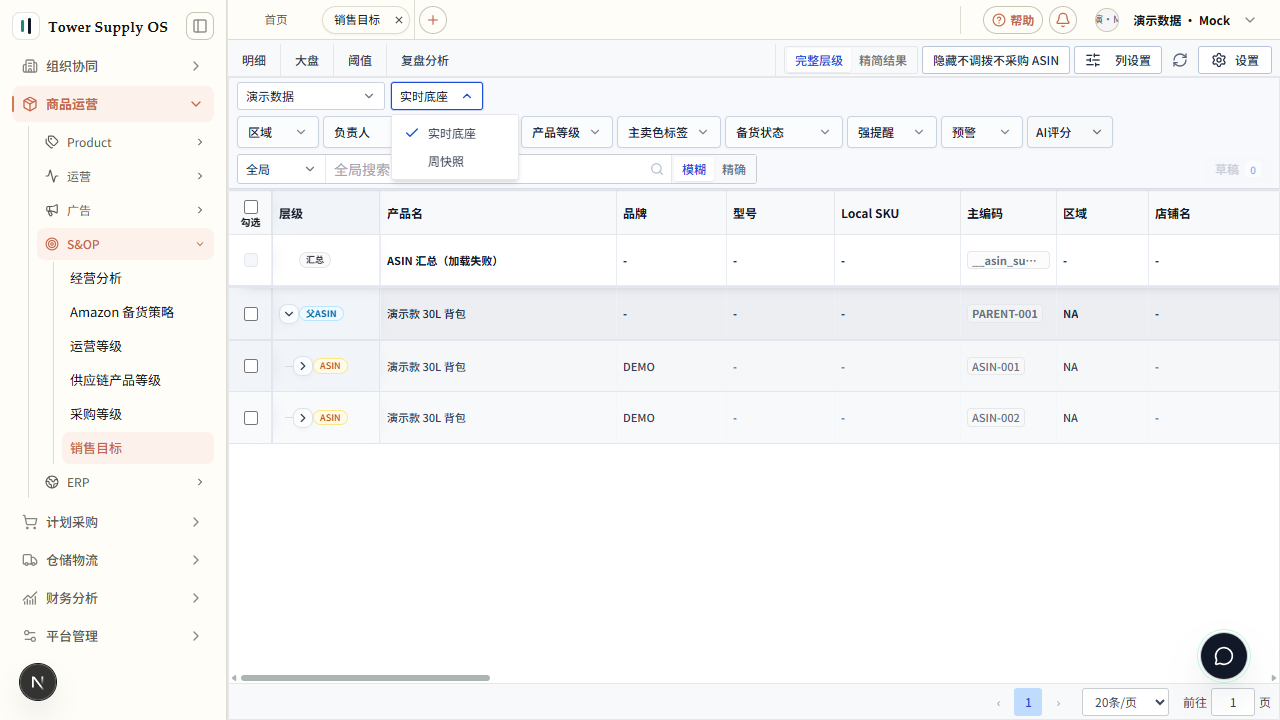
周快照模式下目标列整体只读,页面顶部会提示「当前处于周快照模式,T列目标值为只读」;需要继续维护时切回实时底座。
04 查看和定位商品
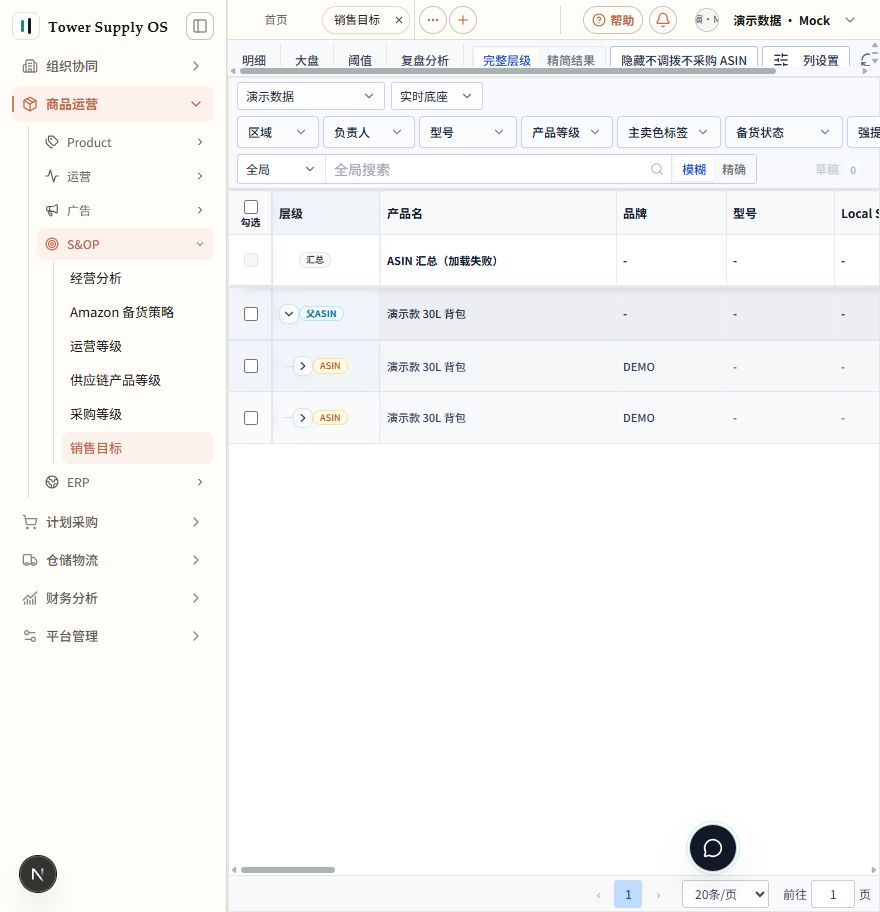
- 选择搜索范围:支持全局、ASIN、父 ASIN、Local SKU 和产品名。
- 输入关键词并选择模糊或精确匹配,回车或点击搜索按钮提交;搜索命中后默认展开命中路径。
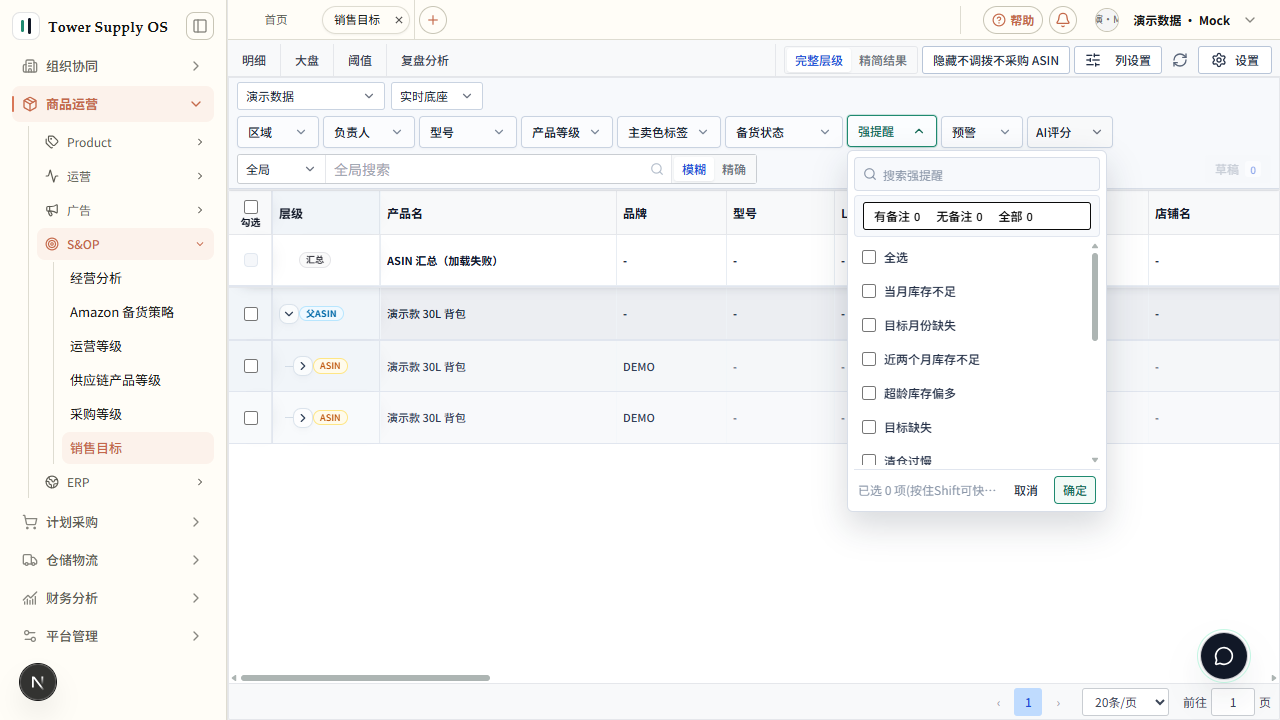
- 需要缩小范围时,叠加区域、负责人、型号、产品等级、主卖色标签、备货状态、强提醒、预警或 AI 评分筛选。
05 查看销售目标
结合目标、实际和进度判断执行情况:父 ASIN 看整体汇总,ASIN 核对运营目标,MSKU 追踪店铺、SID 和履约承接。
目标核对状态分两级,行上会显示对应标记,调整前先查看具体原因:
- 强提醒:必须优先处理的问题,如当月库存不足、目标月份缺失、目标缺失。
- 预警:需要关注的风险提示,如超龄库存偏多、清仓过慢。
通过筛选区的「强提醒」「预警」下拉可按具体规则过滤,并区分有备注、无备注和全部;命中规则的目标单元格会标注「命中目标核对月份」。Excel 导入不受强提醒、预警影响,但导入后仍应处理核对问题。
找不到法国、西班牙、意大利或墨西哥独立行时,先核对区域合并口径:EU 主操作行以德国承接法国、西班牙、意大利等历史数据;US 区域合并美国和墨西哥,加拿大仍单独显示。
06 填写和调整销售目标
只有在实时底座且拥有 sales:write 权限时才可编辑。
- 核对商品和目标月份,结合历史销量、库存、活动计划、产品等级和运营预期确定目标。
- 点击目标月份单元格填写或调整数值;修改后先进入本地草稿,再由系统实时保存。
- 确认保存结果:单元格会依次显示排队保存、保存中状态;出现保存失败或冲突提示时,先根据提示核查,完成保存后再切换分析范围。
工具栏右侧的「草稿」计数显示当前本地未保存草稿数,点击可只看含草稿的行。
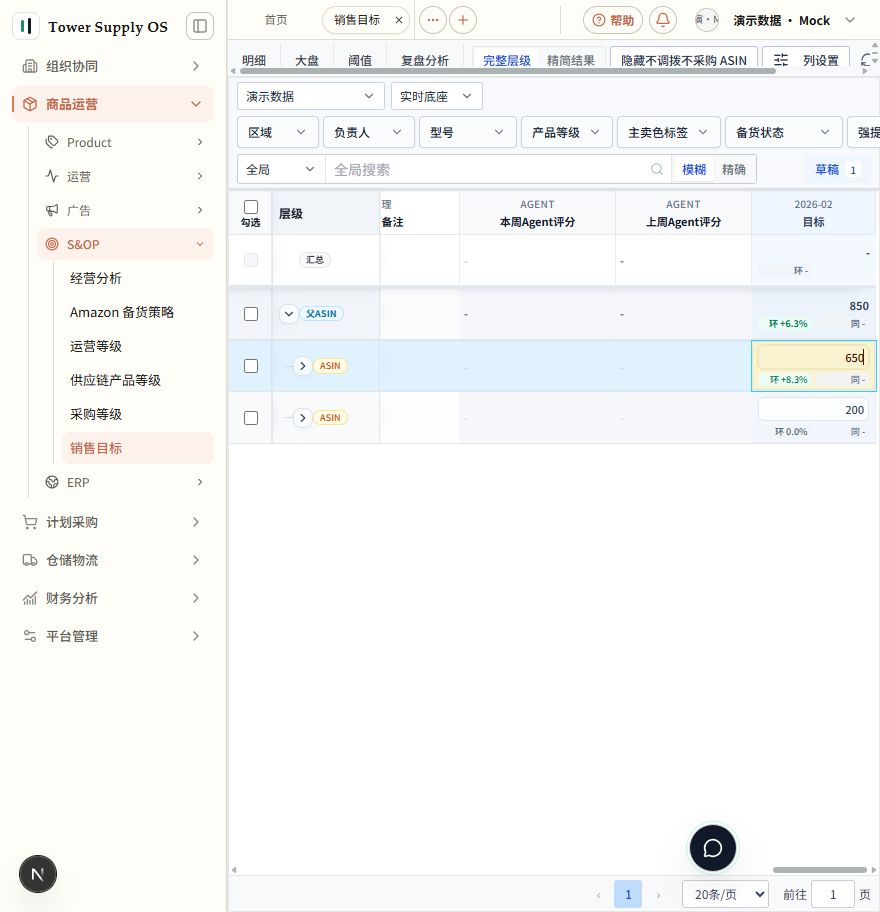
图中为编辑中的示例,不代表已经保存。修改后核对父级、ASIN 与 MSKU 的汇总及分摊结果,以实际保存状态为准。
07 保存周快照
在实时底座完成目标复核后,可将当前状态保存为周快照,供后续回溯和复盘。
- 确认本次保存范围:核对当前业务视图、起始月份和关键目标值。
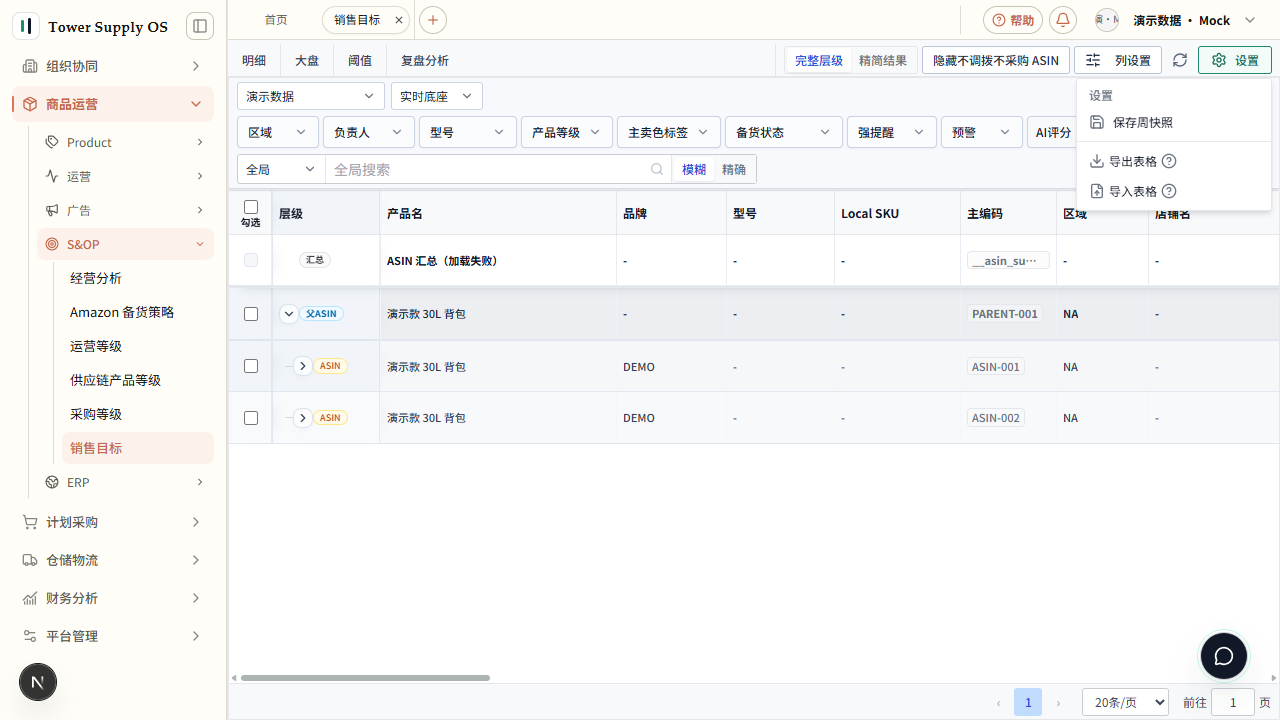
- 打开工具区「设置」菜单,点击「保存周快照」;该操作需要
sales:snapshot_save权限。 - 保存成功后页面提示快照序号和变更单元格数;切换到周快照模式,在版本选择器中确认对应历史版本可以查看。
演示环境未模拟保存快照接口,以上流程以页面实际提示为准,本节仅提供周快照回看截图。
08 导出和导入目标
导入导出入口位于实时底座工具区「设置」菜单。导入只允许在实时底座执行,周快照仅允许导出。
导出按以下用途使用,不要混用:
- 导出表格:下载当前版本的回填模板;模板仅包含 ASIN 行,字段为 ParentASIN、ASIN、区域和目标月份。
- 导出上一版完整数据:商品结构正在更新时,按钮自动切换为该名称,导出上一版完整结构的数据。
导入按以下顺序进行:
- 导出最新模板并回填;模板按 ASIN + 区域匹配目标行。
- 点击「导入表格」选择文件上传;数值 0 是有效目标,空白表示保持原值。
- 检查导入结果;MSKU 不导入,数量由备货策略自动下发。
演示环境未模拟导出与导入接口,且导入需要操作系统文件选择器,无法自动演示;以上流程以生产环境实际提示为准。
09 常见问题
为什么看不到入口或无法编辑?
检查账号权限以及当前是否为周快照。周快照为只读模式,编辑目标需回到实时底座。
为什么找不到法国、西班牙、意大利或墨西哥独立行?
这些数据按区域规则合并展示。EU 主操作行以德国承接法国、西班牙、意大利等历史数据;US 区域合并美国和墨西哥,加拿大仍单独显示。
导入提示模板格式错误,怎么办?
重新导出最新模板,只在允许回写的 ASIN 目标月份列填写数值,保持模板结构不变后重新导入。
导入出现冲突,可以直接覆盖吗?
先确认当前值,再重新导出和填写,不要强行覆盖。整批未写入时,应先核查冲突格,再重新提交。
10 推荐使用路径
- 确认范围:进入实时底座,确认业务视图和目标月份。
- 检查目标:按负责人、区域或商品范围筛选,查看强提醒和预警提示。
- 完成调整:填写或修改目标;大量修改使用最新模板导入,并处理可能的冲突。
- 留存版本:完成复核后保存周快照,供后续复盘。