功能指南
库存健康分析
从库存风险看板下钻明细,核查异常、当前与历史快照,并维护行动和跟踪处理进度。
进入库存健康分析本文目录9 个章节
本文面向运营、计划人员和业务负责人,介绍如何用库存健康分析定位库存风险、核查异常明细、维护处理行动并跟踪执行闭环。阅读任何数字前,先确认当前视图、底座或快照模式、商品粒度和筛选范围。
01 功能介绍
库存健康分析按周生成库存风险评估,帮助团队在断货、冗余和超龄库存扩大前介入处理。
- 数据以视图为边界:先选择负责的业务视图,所有指标、明细和行动都限定在该视图范围内。
- 当前底座反映最新已生成的数据结果,用于日常查看和行动维护;历史快照是某一周末的封存结果,只读。
- 明细有两种粒度:ASIN维度按 ASIN+区域逐行展开,型号维度按型号聚合;切换维度会改变行数和汇总数。
- 异常按「风险指标 × 对象」记录,例如 FBA 库销比、库龄占比、回款覆盖;一个商品可能同时有多项异常。
- 行动是对某一项异常的处置承诺,包含行动内容、目标数值和起止日期,按周跟踪进度。
页面顶部的页签对应四个工作区,分工不同:
- Dashboard:风险总览,含顶部 KPI、等级表、趋势与分布,支持从指标下钻到明细。
- 库存健康明细:逐商品核查库存、销量、在途和异常,是筛选和维护行动的主页面。
- 行动清单:按对象汇总所有异常及行动填写状态,逐行维护或回看时间线。
- 闭环:按周跟踪行动执行进度,识别逾期和进度落后的对象。
查看数据、维护行动、刷新生成数据、发起 AI 分析分别需要不同权限;入口不可用或按钮置灰时,先核对账号权限。
02 当前底座与历史快照
明细页左上角的「底座或快照」选择器控制数据口径:
- 当前底座:日常工作的默认模式,可以维护行动、刷新和生成数据。
- 最新快照:最近一次封存的历史结果;选择具体周次可回看更早的快照。快照模式只读,不能保存行动。
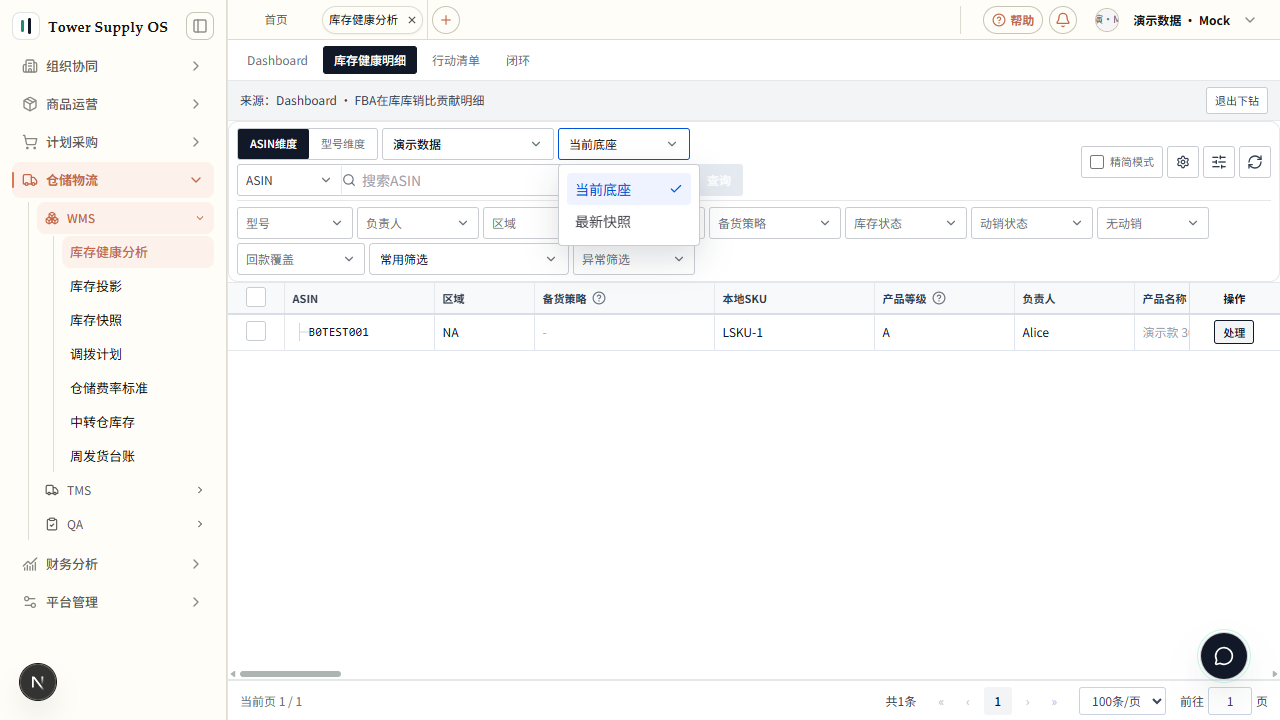
阅读时注意以下边界:
- 若页面提示「正在后台生成」或展示旧快照,先等待数据就绪再作判断;暂未生成可用结果不等于库存没有风险。
- 若切换周次后发现行动没有变化,属正常:当前行动更新不会回写历史快照。
- 比较前后变化时保持视图、粒度和筛选范围一致,并核对快照周次。
03 从 Dashboard 定位风险
Dashboard 用于确定优先关注的方向,再下钻到明细核查:
- 在工具栏选择视图;需要聚焦团队或个人时,再选择团队或负责人范围。
- 查看顶部 KPI、执行指标、无动销负责人看板和等级表,找到异常集中的指标或等级。
- 点击支持下钻的 KPI 卡片、榜单条目或等级行,跳转到库存健康明细。
- 明细页顶部出现「来源:Dashboard · …」横幅,确认带入的筛选条件后再核查商品;点击「退出下钻」清除该来源条件。
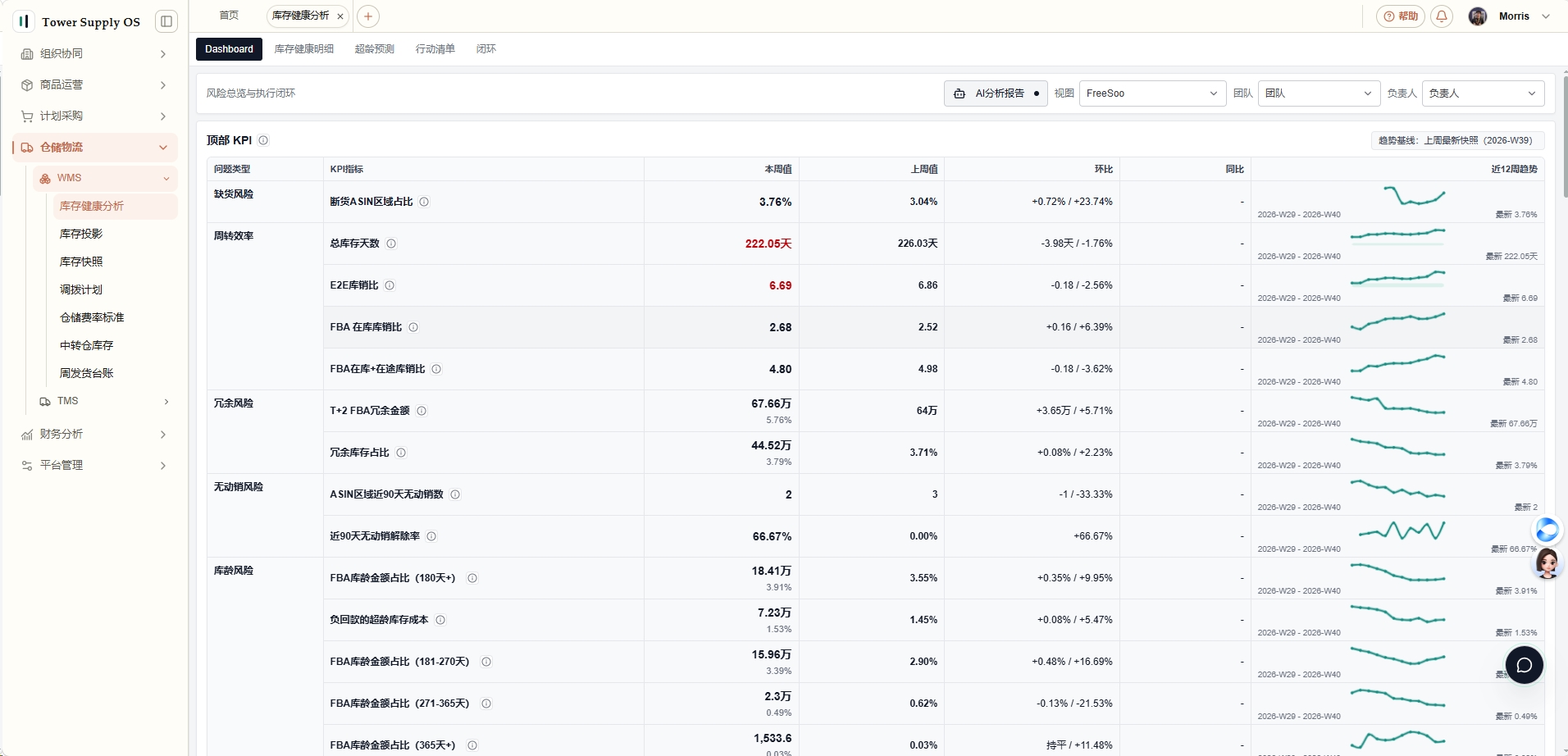
阅读看板时注意口径:
- 等级表的 E2E 相关列按 Local SKU 最高等级聚合,其余列按 ASIN+区域汇总;服务水平(ASIN)= 有货 ASIN+区域 数 ÷ 参与计算的 ASIN+区域 数,策略为不调拨不采购的对象不参与计算。
- 看板中的 FBA 在库金额多维分析使用 FBA 可售在库金额,不包含本地仓或 FBA 在途金额;缺少成本数据时金额可能只包含已知部分。
- 部分变化率或跨周指标无法用单个快照的明细完整还原,不提供下钻;不要用任意异常筛选结果替代该指标的对象范围。
- 汇总视图是计算型视图,不支持 AI 报告和负责人备注;普通视图还需相应权限和已就绪的当前数据。
Dashboard 数据接口在演示环境未模拟(返回 501),无法在演示环境截图,上方 KPI 图取自正式环境页面。
04 明细筛选与异常定位
进入「WMS → 库存健康分析」默认落在库存健康明细。先定位要处理的商品:
- 用左上角切换 ASIN维度或型号维度,选择视图和底座模式。
- 用搜索框按 ASIN、Local SKU 或产品名称查找,可切换模糊或精确匹配,输入后点「查询」。
- 组合使用筛选下拉缩小范围:型号、负责人、区域、产品等级(A/B/C/D/新品)、备货策略(仅调拨不采购、既调拨又采购、不调拨不采购)、库存状态(断货、有货)、动销状态、无动销周期和回款覆盖。
- 同一字段选多个值时满足任意一个即可,不同字段之间需要同时满足。
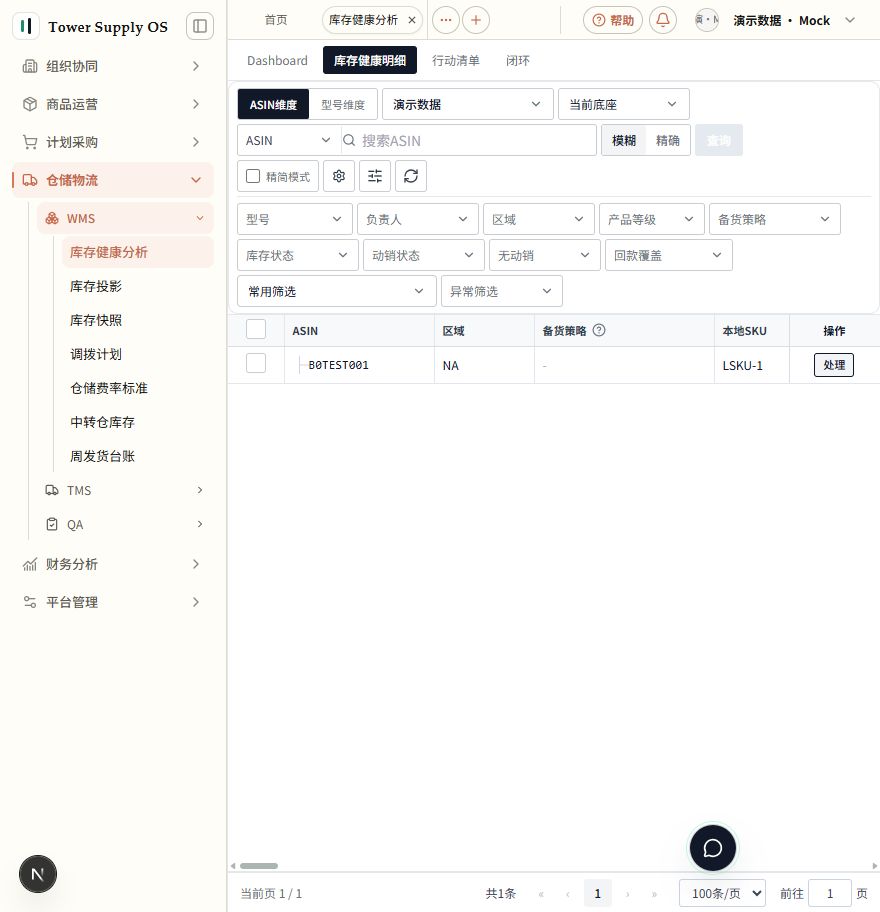
两个多用途入口需要区分:
- 常用筛选是预设组合条件,直接定位典型风险场景:180+天 M1/M3 回款未覆盖、近30天无动销、超龄预警(T+2 冗余量大于 0 且 91–180 天有库存)、批量清货、目标可能偏高、超龄低动销。每个预设的口径以下拉中的说明文字为准。
- 异常筛选按异常类型(不筛选、FBA异常、180+回款未覆盖)和行动状态(Both、已填写、未填写)组合过滤,选择后点「确定」生效。
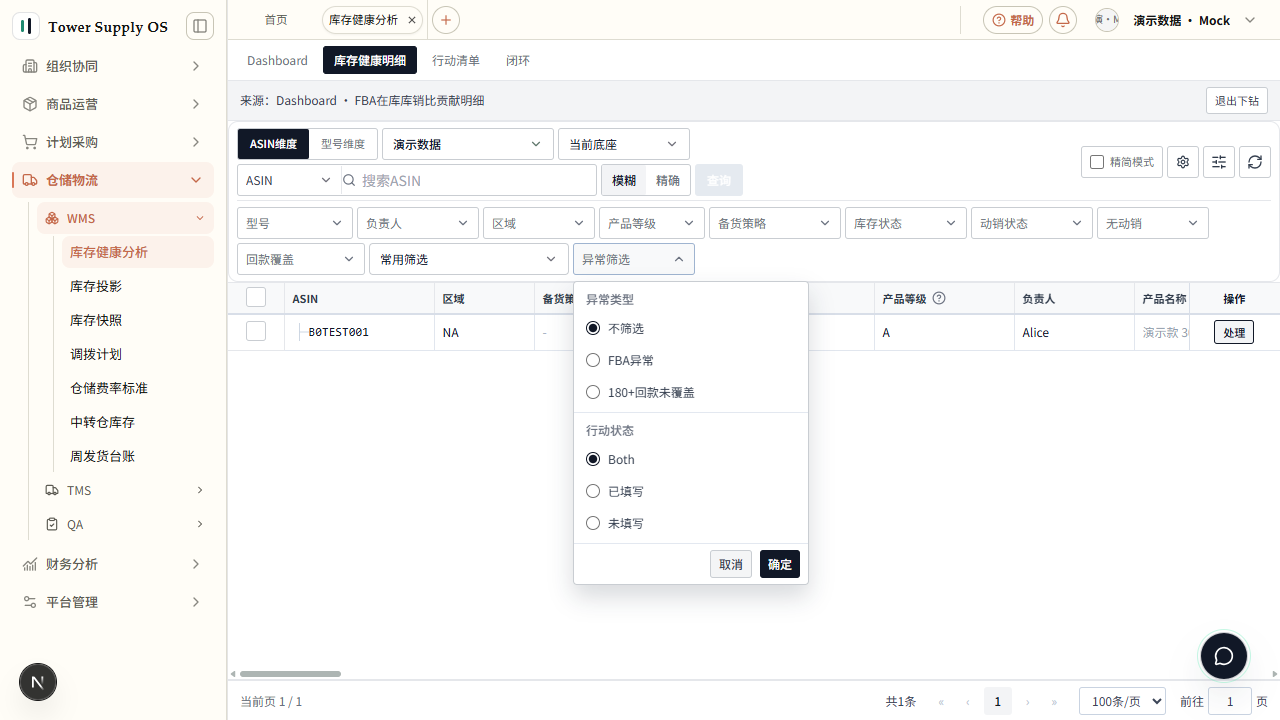
阅读明细时注意:
- 若某列为空值,表示缺少相应结果,不应按零解释;支持数值区间的列可以只设下限或上限。
- 若启用了数值列排序,表格自动进入精简模式;手工关闭精简模式会同时清除排序。
- 若在途信息显示后继续加载或单独加载失败,不代表整行库存数据无效,可稍后重试。
- 列较多时可横向滚动,通过列配置控制显示和冻结的列;异常数量按「指标 × 对象」计数,不能直接相加作为商品总数。
05 记录与批量维护行动
行动只能在当前底座模式下维护;历史快照中的异常只读。
- 在明细行点击「处理」,或勾选多个风险单元格后,在底部弹出的批量栏中继续。
- 批量面板按风险指标分组,一个商品的不同风险指标是独立行动,处理其中一项不等于所有风险已解决。
- 逐行填写行动内容、目标数值和起止日期;使用上方「指标批量填充」模板时,先点「应用到本组」,再逐行检查,仅填模板不会保存。
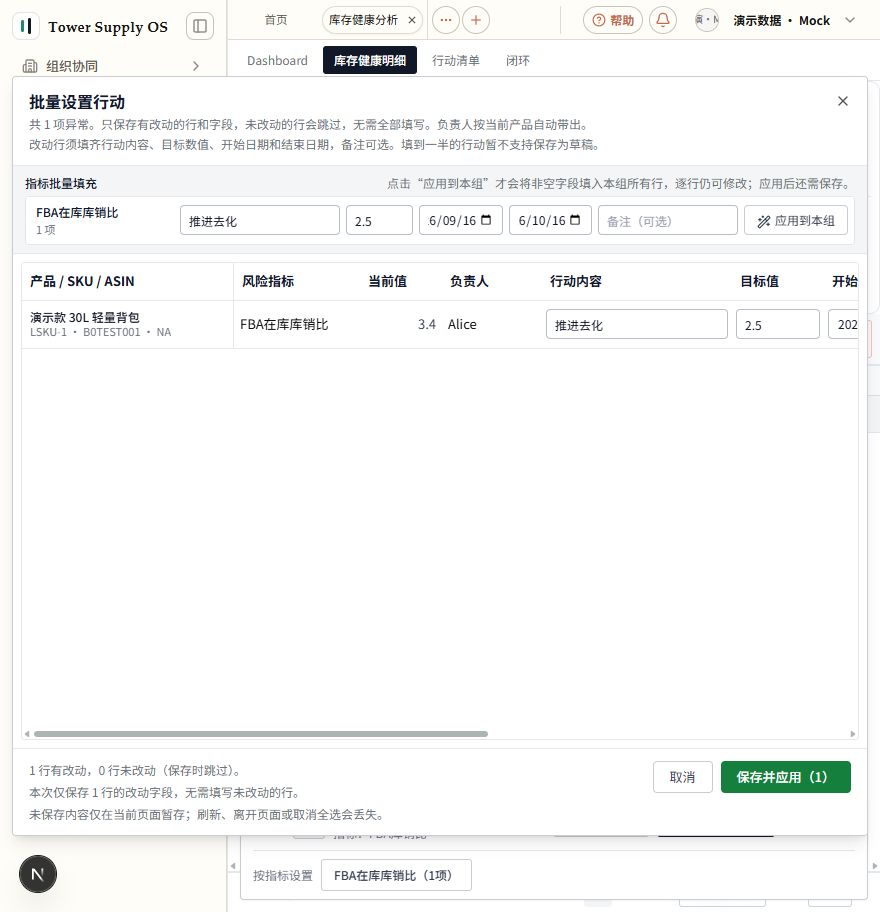
保存规则:
- 改动行须填齐行动内容、目标数值、开始和结束日期,填到一半不能保存为草稿;未改动的行自动跳过。
- 行动开始日期默认带出浏览器本地当天,仍需按实际情况核对修改。
- 未保存的内容只在当前页面暂存,刷新、离开页面或清空选择会丢失。
检查完成后点击「保存并应用」,页面出现已保存提示后,重新打开对应行动核对目标和日期。
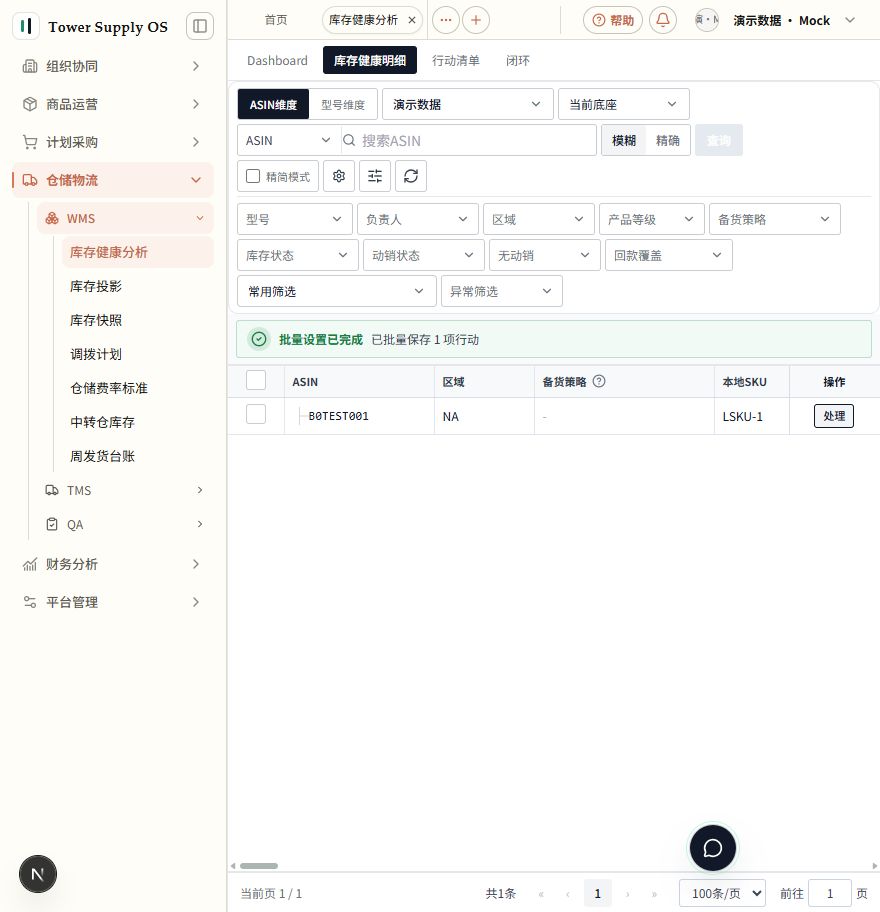
保存行动表示记录已更新,不等于风险已经解除;应继续观察后续周次的数据变化。
06 行动清单与闭环跟踪
行动清单按对象汇总所有异常及行动填写状态,适合定期清查:
- 选择视图后,按关键词、指标(FBA库销比、180+回款未覆盖)、颜色、粒度组合筛选。
- 用「填写状态」聚焦待补全对象:缺目标值、缺行动内容、目标或内容缺任一、目标和内容都缺。
- 在行内直接修改行动并保存;点击行展开时间线,回看该对象最近 8 周的行动与数值变化。
- 从 Dashboard 例外清单或异常项跳入时,页面会自动定位并高亮对应行。
闭环页按周跟踪行动执行,用有风险、逾期、进度落后等状态标记执行偏离的对象,可按团队或责任人范围汇总,并进入个案查看明细和更新状态。
行动清单与闭环的数据接口在演示环境未模拟(返回 501),以上以正式环境页面为准。
07 阈值配置与设置菜单
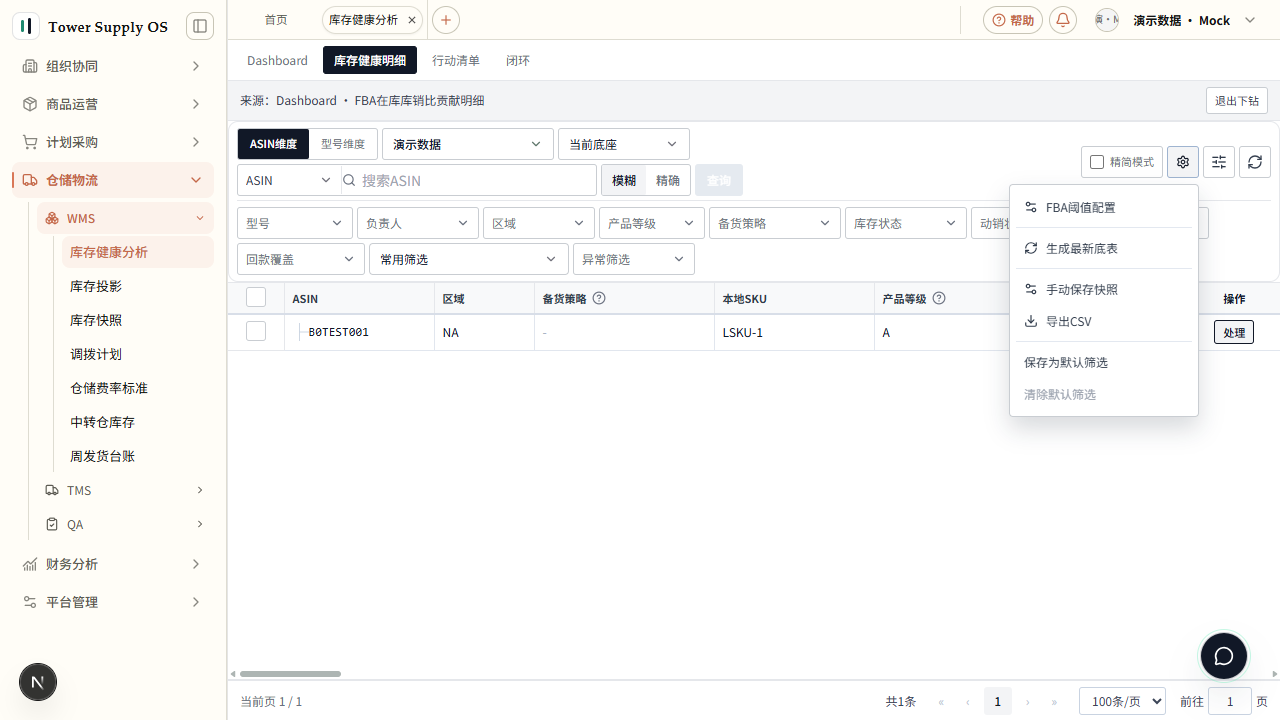
明细页右上角的设置菜单集中了多用途入口,逐项区分:
- FBA阈值配置:打开阈值抽屉,维护当前视图的 FBA 库销比阈值,保存后按新版本生效。
- 生成最新底表:源数据有变化时触发当前底座后台重建,页面提示后等待自动刷新。
- 手动保存快照:把当前结果封存为指定周次的历史快照,保存成功后会提示快照周次。
- 导出CSV:按当前筛选和列配置导出明细,用于留档或线下分析。
- 保存为默认筛选 / 清除默认筛选:把当前筛选组合存为个人默认,下次进入自动应用。
除抽屉外,还有独立的阈值配置页 /inventory/health-analysis/thresholds,按视图管理全部指标目录:
- 库销比类指标按「目标值双向风险」生成阈值,冗余率和库龄占比按「单向风险」生成。
- 左侧指标目录标注完成、待补全、冲突或停用状态;存在待补全或冲突时不能保存。
- 保存形成新的阈值版本并提示生效条数,但不会在保存瞬间重算全部异常结果,异常变化以下一次数据生成为准。
阈值相关接口在演示环境未模拟(返回 501),抽屉和配置页的保存流程以正式环境为准。生成底表和保存快照需要刷新权限,阈值保存需要行动写入权限。
08 常见问题
为什么异常数量与产品数量不同?
异常按风险指标和对象记录,同一商品可能有多项异常;ASIN维度与型号维度等不同粒度也会改变行数。
为什么填了行动,历史周还没有变化?
历史快照保留当时结果,不回写。请在当前底座检查最新行动,并用后续周次数据验证效果。
为什么有些视图不能使用 AI 分析?
汇总视图是计算型视图,不支持 AI 报告和负责人备注;普通视图还需要相应权限及已就绪的当前数据。
为什么有权限仍没有数据?
检查是否选择了正确视图、底座或快照周次和范围,以及是否存在成功生成的数据结果;页面提示构建中或数据陈旧时先等待就绪。不要通过切换到其他业务范围来代替原问题的核查。
修改阈值后为什么异常没有立即变化?
保存阈值只形成新的阈值版本,不会即时重算全部异常。异常结果以下一次数据生成为准,必要时使用「生成最新底表」并等待构建完成。
09 推荐使用路径
- 在 Dashboard 确认视图范围与数据状态,从异常集中的指标下钻。
- 在明细页确认带入的来源条件,核查库存、销量、在途和异常依据。
- 对需要处理的异常填写可执行的行动内容、目标和起止日期。
- 定期在行动清单按填写状态清查待补全对象,在闭环页跟踪逾期和进度落后。
- 在相同视图和范围下对比后续周次;需要判断未来缺货时间时,继续阅读库存投影。