功能指南
豆包工作直连 TowerOS:MCP 图文教程
通过 HTTP 连接器和官网 OAuth 授权接入 TowerOS,按图完成配置、范围确认与一次只读调用验收。
查看已连接应用本文目录8 个章节
01 开始前准备
本教程帮助你把豆包工作桌面端连接到 TowerOS 官网,以本人获准的业务范围查询系统信息。流程为:创建 HTTP 连接器 → 官网授权 → 返回豆包 → 用一次只读调用确认范围。
- 打开并登录豆包工作桌面端,准备本人的 TowerOS 账号及业务权限。
- 新建对话时选择「本地电脑」。原文的自定义连接器界面注明仅支持本地电脑。
- 授权前确认当前浏览器登录的是自己的 TowerOS 账号,仅批准实际需要且本人有权访问的范围。
| 配置项 | 填写内容 |
|---|---|
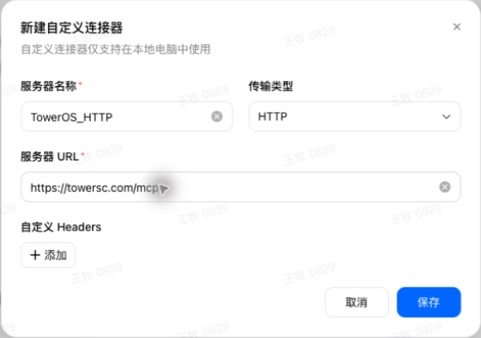
| 服务器名称 | TowerOS_HTTP |
| 传输类型 | HTTP |
| 服务器 URL | https://towersc.com/mcp |
| 自定义 Headers | 留空 |
| 授权方式 | 点击「去授权」,在 TowerOS 官网确认 |
02 创建 HTTP 连接器
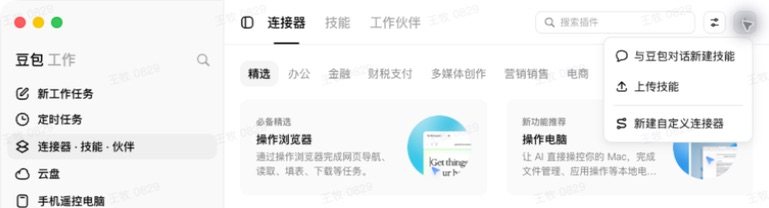
- 点击豆包左侧「连接器 · 技能 · 伙伴」。
- 点击页面右上角「+」,选择「新建自定义连接器」。「我安装的」页面也可从右上角「+」进入。
进入弹窗后,按上表填写名称、HTTP 类型和服务器 URL。地址必须包含 https://,末尾为 /mcp。
自定义 Headers 保持空白,点击「保存」。本流程不需要手动填写令牌、命令、参数或环境变量。
03 去授权并登录官网
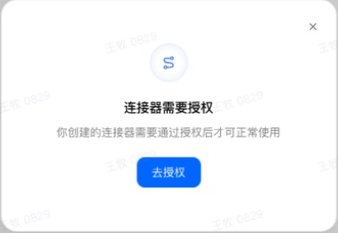
保存后出现「连接器需要授权」弹窗,点击「去授权」。豆包会在浏览器打开 TowerOS 的授权流程。
如果尚未登录,先在官网完成登录。当前页面提供飞书、邮箱和手机验证码入口,使用公司为你开通的登录方式,并确认地址属于 towersc.com。
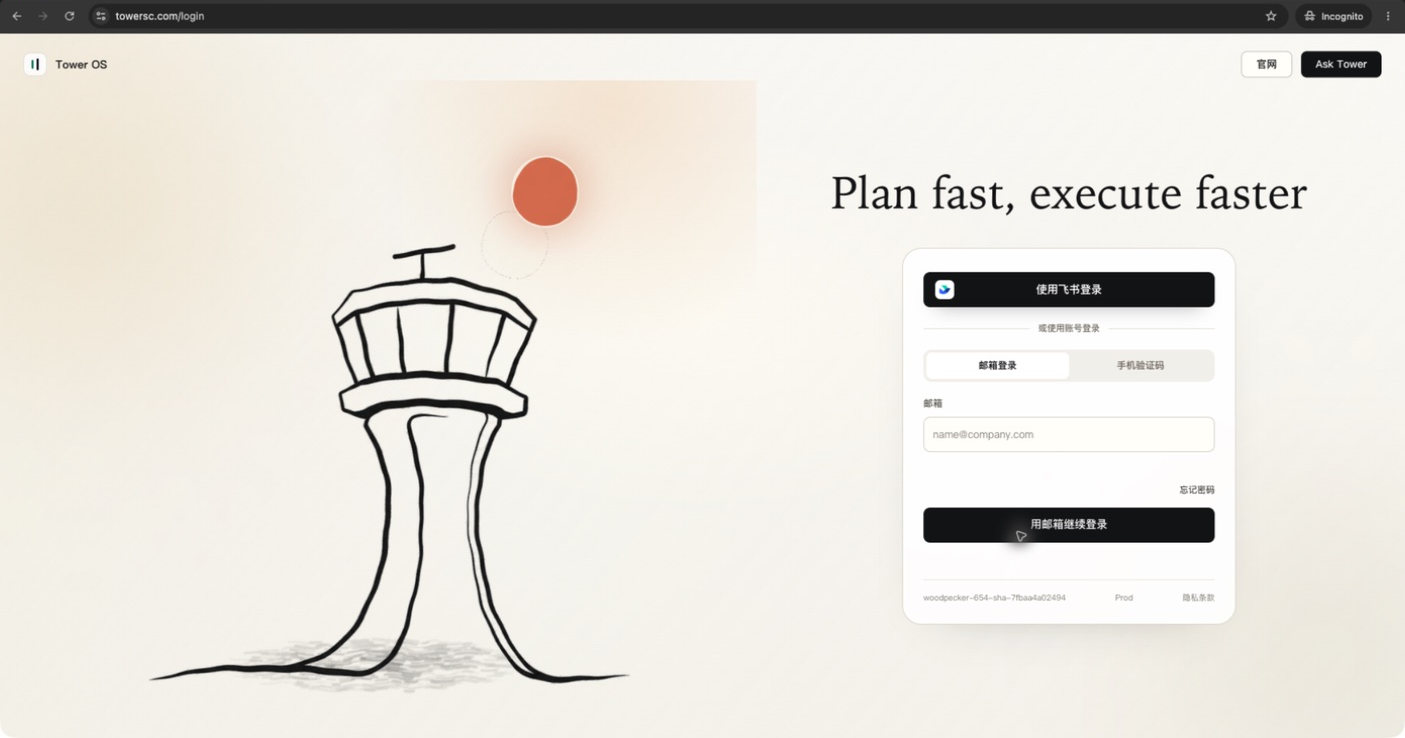
原文实测时浏览器已登录,因而直接进入授权页。若登录后未回到授权页面,请返回豆包重新发起「去授权」,不要复制或复用旧授权链接。
04 在官网确认授权范围
- 在「连接 Tower MCP」页面核对申请客户端。原文显示的是
DoubaoWork MCP Client。 - 阅读只读访问说明。客户端名称由连接方自行声明,不能仅凭名称判断可信;确认这正是你刚从豆包发起的操作。
- 按本人权限和实际页面确认业务范围,再点击「允许连接」。
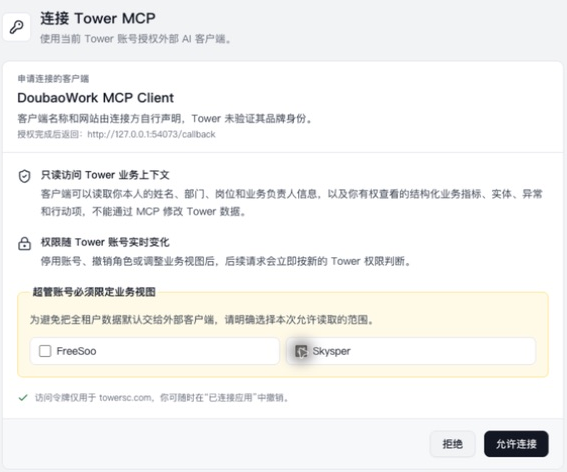
页面里的 http://127.0.0.1:端口/callback 是豆包临时接收授权结果的回调地址,端口由豆包自动生成并可能变化。不要把它填进服务器 URL,MCP 地址仍为 https://towersc.com/mcp,不需要自行配置本地服务。
05 返回豆包检查连接
授权完成后,浏览器应回跳并提示授权完成。原文出现的英文提示表示「授权已完成,可以关闭此窗口」。随后回到豆包。

确认豆包显示「授权成功」、连接器开关开启。点击 TowerOS_HTTP,检查详情里的工具目录及底部「在对话中试用」。
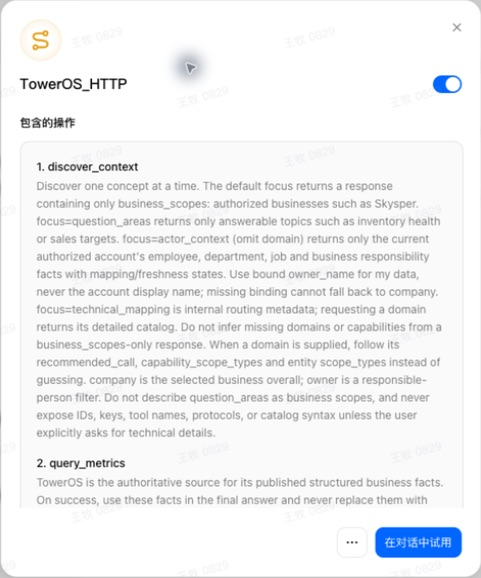
原文实测加载了 6 个工具:discover_context、query_metrics、query_entities、get_entity_context、list_exceptions、list_actions。数量是该次实测记录,不是所有版本或权限的固定承诺。只看到开关开启或目录加载,还不能代替一次实际调用。
06 用一次只读调用确认范围
点击「在对话中试用」,确认对话处于「本地电脑」。复制以下消息发送,先验证范围,不读取业务明细:
仅使用 TowerOS_HTTP 调用 discover_context 一次,使用默认参数,只返回授权业务范围。不要使用其他 TowerOS 连接器,不读取业务明细,不修改数据。
展开工具调用卡片,核对实际连接器、工具名称、入参和原始返回;不要只看对话里的总结。
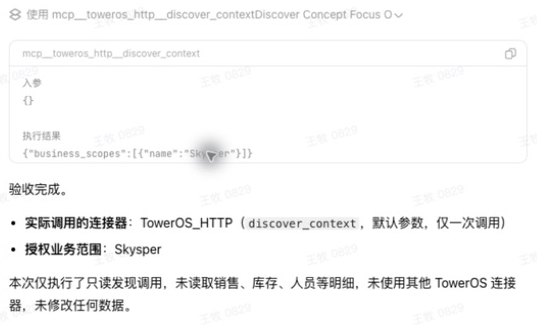
原文调用工具为 mcp__toweros_http__discover_context,入参和原始返回分别为:
{}
{"business_scopes":[{"name":"Skysper"}]}
验收时应确认返回范围与你刚批准且账号有权访问的范围一致,不要求所有人的结果都等于 Skysper。范围不符时先核对连接器与官网账号,不要继续查询更多业务数据。
07 常见问题
授权后本机地址拒绝连接,怎么办?
回到豆包重新发起授权,保持客户端运行,并及时在新打开的页面完成确认。不要反复刷新旧回调页面。原文首次等待较久后出现 127.0.0.1 refused to connect;回调监听超时只是符合现象的解释,未通过底层日志确认。
原文旧测试项重试未恢复,另建相同 HTTP 配置的新连接器后完成验证。如果采取此方式,注意区分新旧连接器,验收时仅使用新建项。
官网或 MCP 地址出现 502,是否不支持 HTTP?
502 表示服务响应异常,不能据此认定豆包不支持 HTTP。原文曾短暂遇到 502,恢复后成功授权。可以稍后重试;持续出现时,将发生时间、错误和脱敏截图交给系统维护人员。
没有业务范围或查不到数据,先检查什么?
先展开调用卡片,确认使用的是 TowerOS_HTTP,而不是绑定其他账号或范围的旧连接器;再核对官网账号及业务权限。连接授权范围与具体数据权限都由 TowerOS 判断,不能靠修改提示词绕过。
要安装 Node.js 或手动填写 Token 吗?
本教程的 HTTP 直连流程不需要 Node.js、npx 或 mcp-remote,也不需要手动填写 Token。保持 Headers 留空,通过豆包「去授权」完成官网 OAuth;不要将旧 STDIO 配置步骤混入此流程。
08 官网入口与验证边界
- TowerOS 官网
- TowerOS 登录
- MCP 服务管理:只读运行控制台,不在此处填写连接配置。
- 已连接应用:查看个人连接并按需撤销授权。
- MCP 服务管理帮助
- 账号权限与数据可见范围
本篇整理自飞书原文《豆包工作直连TowerOS官网-MCP图文教程》,读取版本为 revision 3。8 张图片沿用原文截图;部分原图已裁去一次性授权参数,仅保留相关区域。
原文验证了 HTTP 配置、仅授权 Skysper、成功回跳、加载 6 个工具及一次 discover_context 调用。未做销售等指标准确性验收,也未验证令牌刷新、客户端重启或撤销后的完整生命周期。 本篇接入帮助中心不代表重新执行了这些官网操作。